Verkaufsstatusmodelle
Konfigurieren Sie, wie Verkäufe durch Ihr System fließen, einschließlich Status, Übergänge und Provisionsregeln.
Konfigurieren Sie, wie Verkäufe durch Ihr System fließen, einschließlich Status, Übergänge und Provisionsregeln.
Zugriff auf Verkaufsstatusmodelle
- Stellen Sie sicher, dass Sie sich in Ihrem Teamkonto befinden
- Klicken Sie auf Verkaufsstatus in der Seitenleiste
- Die URL lautet
https://sellfaster.eu/home/[team]/sale-models
Was sind Verkaufsstatusmodelle?
Verkaufsstatusmodelle definieren den Workflow zur Verfolgung von Verkäufen von der Erstellung bis zum Abschluss. Jedes Modell umfasst:
- Status - Die Phasen, in denen sich ein Verkauf befinden kann (z. B. Verkauft, Widerrufsfrist abgelaufen, Storniert)
- Übergänge - Erlaubte Bewegungen zwischen Status
- Provisionsregeln - Wann Provision verdient oder zurückgefordert wird
- Adressaktionen - Wie Verkäufe den Adressstatus beeinflussen
Verkaufsstatusmodelle anzeigen
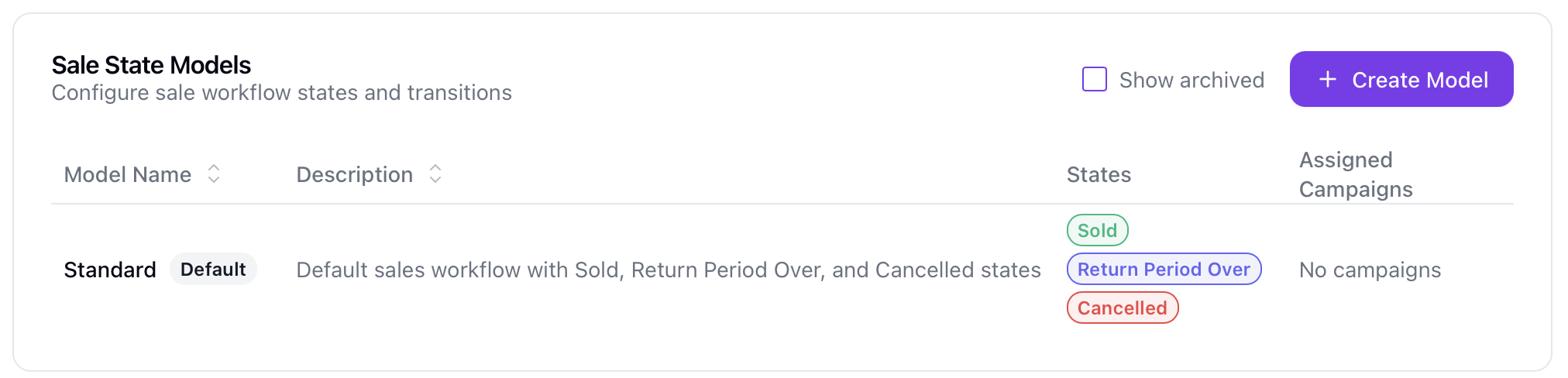
Modellliste
Die Tabelle zeigt:
| Spalte | Beschreibung |
|---|---|
| Name | Modellname mit "Standard"-Badge wenn Standard, "Archiviert" wenn archiviert |
| Beschreibung | Modellbeschreibung (optional) |
| Status | Erste 4 Status mit Farb-Badges, "+N weitere" bei zusätzlichen |
| Kampagnen | Zugewiesene Kampagnen (erste 3, mit Anzahl weiterer) |
| Aktionen | Verfügbares Aktionsmenü |
Modelle filtern
Standardmäßig werden archivierte Modelle ausgeblendet. Schalten Sie Archivierte anzeigen um, um sie anzuzeigen.
Ein Verkaufsstatusmodell erstellen
Neues Modell
- Klicken Sie auf Modell erstellen
- Geben Sie Modelldetails ein:
- Name (erforderlich) - Eindeutiger Name für das Modell
- Beschreibung (optional) - Zweck dieses Modells
- Konfigurieren Sie Status (siehe unten)
- Definieren Sie Übergänge zwischen Status
- Speichern
Hinweis: Das Erstellen von Modellen erfordert die Rolle
ManageroderEigentümer.
Standardstatus
Neue Modelle werden mit drei vorkonfigurierten Status geliefert:
| Status | Typ | Provision |
|---|---|---|
| Angebot | Initial | |
| Bestätigt | Löst Provision aus | |
| Storniert | Terminal | Fordert Provision zurück |
Sie können diese Status nach Bedarf ändern, hinzufügen oder entfernen.
Statuskonfiguration
Statuseigenschaften
Jeder Status innerhalb eines Modells hat:
| Eigenschaft | Beschreibung |
|---|---|
| Name | Statusbezeichnung (max. 255 Zeichen) |
| Farbe | Visuelle Farbe aus voreingestellter Palette oder benutzerdefiniertem Hex |
| Position | Anzeigereihenfolge (beeinflusst Dropdown und Visualisierung) |
| Ist Initial | Markiert den Startstatus (nur einer pro Modell) |
| Ist Terminal | Markiert einen Endstatus (Verkaufs-Workflow abgeschlossen) |
| Kontakt bearbeiten erlauben | Wenn aktiviert, können Benutzer die Lead-Kontaktdaten beim Erfassen eines Verkaufs in diesem Status bearbeiten |
| Maximale Aufbewahrung (Tage) | Nach dieser Anzahl Tage trennt das System automatisch die Adresse und löscht Kommentare/Notizen für Verkäufe in diesem Status |
DSGVO-Eigenschaften
Für jeden Verkaufsstatus können zwei optionale DSGVO-Steuerungen konfiguriert werden.
Kontakt bearbeiten erlauben ermöglicht es Mitarbeitern, die Kontaktdaten eines Leads beim Erfassen oder Aktualisieren eines Verkaufs in diesem Status zu ändern. Diese Option ist standardmäßig deaktiviert; aktivieren Sie sie nur für Status, für die Ihr Team eine Rechtsgrundlage für die Bearbeitung personenbezogener Daten hat.
Maximale Aufbewahrung (Tage) legt fest, wie lange personenbezogene Daten, die mit Verkäufen in diesem Status verknüpft sind, aufbewahrt werden. Nach dem konfigurierten Zeitraum trennt das System die verknüpfte Adresse und löscht Kommentare und Notizen zu diesen Verkäufen. Eine vollständige Beschreibung aller Datenschutzeinstellungen finden Sie unter DSGVO-Einstellungen & Datenschutz.
Provisionseigenschaften
| Eigenschaft | Beschreibung |
|---|---|
| Löst Provision aus | Provision wird beim Eintritt in diesen Status berechnet |
| Fordert Provision zurück | Zuvor verdiente Provision wird beim Eintritt in diesen Status rückgängig gemacht |
Adresseigenschaften
| Eigenschaft | Beschreibung |
|---|---|
| Storniert Adresse | Markiert die Adresse als inaktiv beim Eintritt in diesen Status |
| Aktive Adresse | Markiert die Adresse als aktiv beim Eintritt in diesen Status |
Status verwalten
Status hinzufügen:
- Gehen Sie im Bearbeitungsdialog zum Tab Status
- Klicken Sie auf Status hinzufügen
- Konfigurieren Sie die Statuseigenschaften
- Speichern
Status bearbeiten:
- Klicken Sie auf den Status in der Liste
- Ändern Sie die Eigenschaften
- Speichern
Status entfernen:
- Klicken Sie auf die Entfernen-Schaltfläche in der Statuszeile
- Kann nicht entfernt werden, wenn Verkäufe diesen Status referenzieren
Hinweis: Jedes Modell muss mindestens einen Status und genau einen Initialstatus haben.
Übergänge
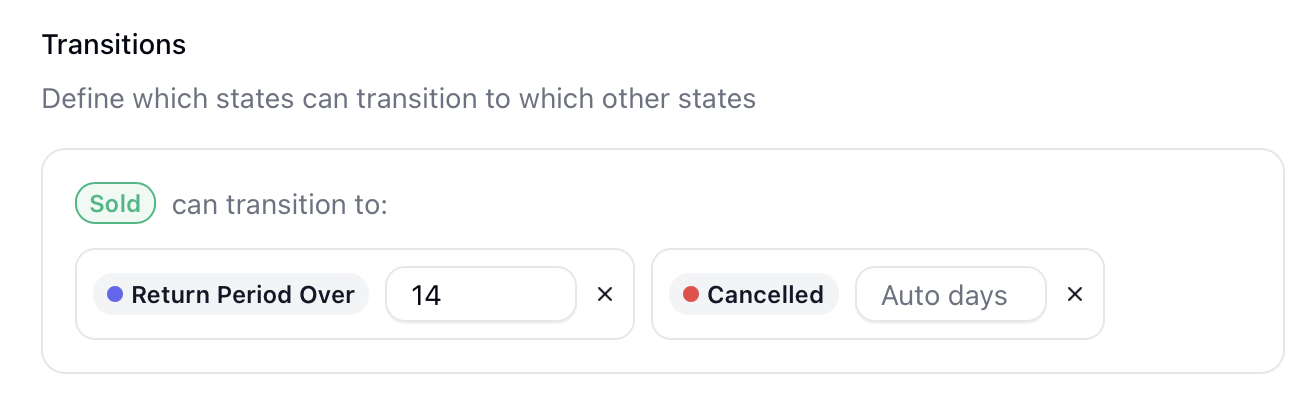
Was sind Übergänge?
Übergänge definieren, welche Statuswechsel erlaubt sind. Zum Beispiel:
- Angebot → Bestätigt (erlaubt)
- Angebot → Storniert (erlaubt)
- Storniert → Angebot (nicht erlaubt)
Übergänge konfigurieren
- Gehen Sie im Bearbeitungsdialog zum Tab Übergänge
- Für jeden Übergang geben Sie an:
- Von Status - Ausgangsstatus
- Zu Status - Zielstatus
- Ist Standard - Macht dies zur Standard-Übergangsoption
- Auto-Übergang Tage (optional) - Automatischer Übergang nach N Tagen
Auto-Übergänge
Legen Sie eine Anzahl von Tagen fest, nach denen ein Verkauf automatisch in den nächsten Status wechselt. Nützlich für:
- Automatische Bestätigung von Angeboten nach einer Wartezeit
- Automatische Stornierung veralteter Angebote
Modelle bearbeiten
Modellinformationen bearbeiten
- Klicken Sie auf das Aktionsmenü eines Modells
- Wählen Sie Bearbeiten
- Gehen Sie zum Tab Info
- Aktualisieren Sie Name, Beschreibung oder setzen Sie es als Standard
- Speichern
Status und Übergänge bearbeiten
- Öffnen Sie den Bearbeitungsdialog
- Verwenden Sie die Tabs, um zwischen folgenden Bereichen zu wechseln:
- Info - Modellname und Beschreibung
- Status - Statuseigenschaften verwalten
- Übergänge - Erlaubte Übergänge verwalten
Modelle visualisieren
Flussdiagramm
Zeigen Sie ein interaktives Diagramm Ihres Modells an:
- Klicken Sie auf das Aktionsmenü eines Modells
- Wählen Sie Fluss visualisieren
- Sehen Sie das Statusflussdiagramm
Das Diagramm zeigt:
- Statusknoten mit Farben
- Statuseigenschaften (Initial, Terminal, Provisions-Flags)
- Pfeile, die Übergänge zeigen
- Auto-Übergangs-Tage an den Kanten beschriftet
Kampagnenzuweisungen
Kampagnen zuweisen
- Klicken Sie auf das Aktionsmenü eines Modells
- Wählen Sie Kampagnen zuweisen
- Schalten Sie Kampagnen ein/aus
- Änderungen werden automatisch gespeichert
Hinweis: Jede Kampagne kann nur ein Verkaufsstatusmodell zugewiesen bekommen. Das Zuweisen eines neuen Modells ersetzt die bestehende Zuweisung.
Hinweis: Archivierte Modelle können nicht Kampagnen zugewiesen werden.
Standardmodell festlegen
Ein Modell kann als Standard markiert werden:
- Bearbeiten Sie das Modell
- Aktivieren Sie das Kontrollkästchen Standard
- Speichern
Das Standardmodell wird automatisch beim Erstellen von Verkäufen vorgeschlagen. Nur ein Modell pro Team kann Standard sein.
Modelle archivieren
Ein Modell archivieren
- Klicken Sie auf das Aktionsmenü eines Modells
- Wählen Sie Archivieren
- Bestätigen
Wenn archiviert:
- Modell wird von allen Kampagnen abgewiesen
- Kann nicht für neue Verkäufe verwendet werden
- Bestehende Verkäufe, die die Status des Modells verwenden, bleiben erhalten
- Kann später wiederhergestellt werden
Hinweis: Modelle mit aktiven Verkäufen, die deren Status referenzieren, können archiviert werden.
Ein Modell wiederherstellen
- Aktivieren Sie Archivierte anzeigen
- Klicken Sie auf das Aktionsmenü des archivierten Modells
- Wählen Sie Dearchivieren
Nach der Wiederherstellung weisen Sie das Modell bei Bedarf erneut Kampagnen zu.
Audit-Protokoll
Teameigentümer können die Änderungshistorie einsehen:
- Klicken Sie auf das Aktionsmenü eines Modells
- Wählen Sie Audit-Protokoll anzeigen
- Sehen Sie Änderungen am Modell, seinen Status und Übergängen
Berechtigungen
| Aktion | Erforderliche Berechtigung |
|---|---|
| Modelle anzeigen | Jeder |
| Modelle erstellen | Nur Rolle Manager und Eigentümer |
| Modelle bearbeiten | Nur Rolle Manager und Eigentümer |
| Kampagnen zuweisen | Nur Rolle Manager und Eigentümer |
| Archivieren/Wiederherstellen | Nur Rolle Manager und Eigentümer |
| Audit-Protokoll anzeigen | Nur Teameigentümer |
Best Practices
Modellgestaltung
- Einfach beginnen - Starten Sie mit grundlegenden Status (Angebot, Bestätigt, Storniert)
- Klare Namen - Verwenden Sie beschreibende Statusnamen
- Regeln dokumentieren - Fügen Sie Beschreibungen hinzu, die erklären, wann welcher Status verwendet wird
- Zuerst testen - Überprüfen Sie Übergänge, bevor Sie sie aktiven Kampagnen zuweisen
Provisionskonfiguration
- Klare Auslöser - Definieren Sie genau, welcher Status die Provision auslöst
- Stornierungen behandeln - Haben Sie immer einen Status, der die Provision bei stornierten Verkäufen zurückfordert
- Konsistente Regeln - Verwenden Sie dasselbe Modell für ähnliche Verkaufstypen
Workflow-Tipps
- Initialstatus - Beginnen Sie immer mit einem Status vom Typ "ausstehend"
- Terminalstatus - Markieren Sie Endstatus (Bestätigt, Storniert) als terminal
- Übergänge - Erlauben Sie nur logische Fortschritte
- Auto-Übergänge - Verwenden Sie diese sparsam und mit angemessenen Zeitrahmen
Fehlerbehebung
Provision wird nicht berechnet
Wenn die Provision nicht angezeigt wird:
- Stellen Sie sicher, dass der Verkauf einen Status mit "Löst Provision aus" erreicht hat
- Prüfen Sie, ob der Verkauf das richtige Modell verwendet
- Überprüfen Sie, ob die Provisionsregeln konfiguriert sind
Verwandte Themen
- Provision - Provisionsberichte anzeigen
- Verkäufe erfassen - Verkäufe erstellen
- Interaktionsstatus - Adress-Interaktionsstatus
- Teamverkäufe - Verkaufsverwaltung
- DSGVO-Einstellungen & Datenschutz - Datenhaltung konfigurieren und Betroffenenanfragen bearbeiten