Interaktionsstatus
Definieren und verwalten Sie die Status, in denen sich Adressen befinden können. Status helfen Ihrem Team, den Fortschritt der Interaktionen mit jeder Adresse zu verfolgen.
Definieren und verwalten Sie die Status, in denen sich Leads befinden können. Status helfen Ihrem Team, den Fortschritt der Interaktionen mit jedem Lead zu verfolgen.
Zugriff auf Interaktionsstatus
- Stellen Sie sicher, dass Sie sich in Ihrem Teamkonto befinden
- Klicken Sie auf Interaktionsstatus in der Seitenleiste
- Die URL lautet
https://sellfaster.eu/home/[team]/states
Was sind Interaktionsstatus?
Status repräsentieren den aktuellen Zustand einer Adresse in Ihrem Verkaufsprozess. Sie helfen Ihrem Team:
- Den Fortschritt jedes Leads zu verfolgen
- Leads nach Status zu filtern
- Kartenmarkierungen farblich zu kennzeichnen
- Nachverfolgungsaktivitäten zu koordinieren
Standard-Interaktionsstatus
Wenn ein neues Team erstellt wird, werden automatisch drei Standardstatus hinzugefügt:
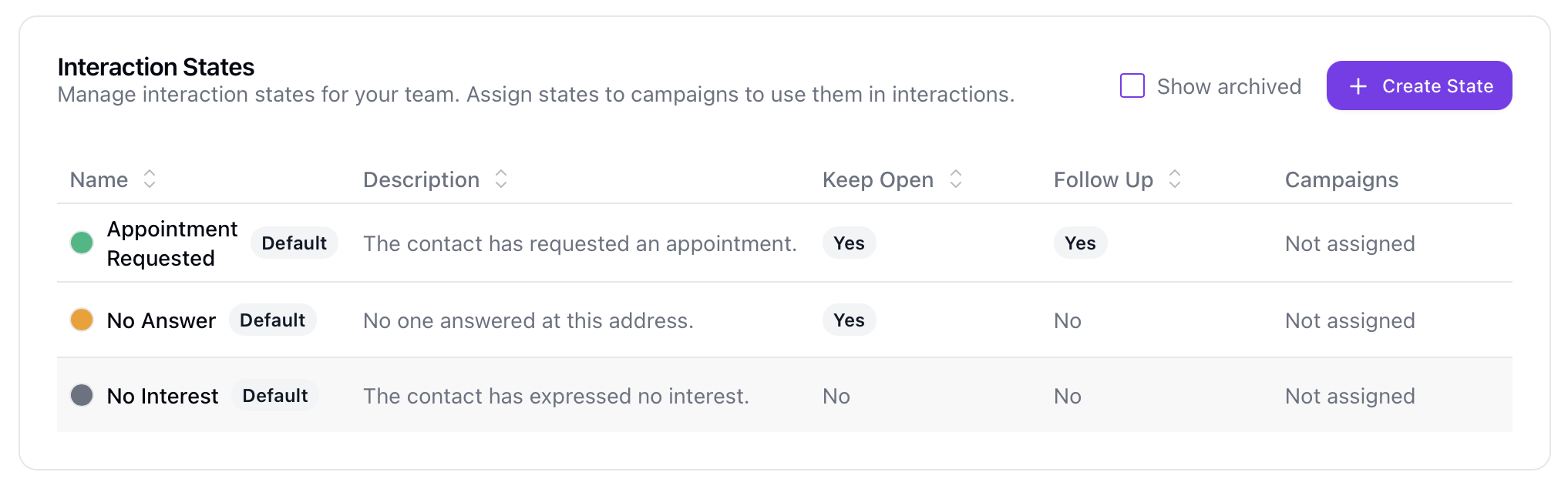
| Status | Offen halten | Nachverfolgung | Farbe |
|---|---|---|---|
| Kein Interesse | Nein | Nein | Grau |
| Keine Antwort | Ja | Nein | Bernstein |
| Termin angefragt | Ja | Ja | Grün |
Status anzeigen
Status-Tabelle
Die Status-Tabelle zeigt:
| Spalte | Beschreibung |
|---|---|
| Name | Statusname mit farbigem Indikator. Zeigt "Standard"-Badge wenn Standard, "Archiviert" wenn archiviert |
| Beschreibung | Statusbeschreibung (optional) |
| Offen halten | Badge mit Ja/Nein |
| Nachverfolgung | Badge mit Ja/Nein |
| Kampagnen | Kampagnen, die diesen Status verwenden (zeigt die ersten 2 mit Anzahl weiterer) |
Status filtern
Standardmäßig werden archivierte Status ausgeblendet. Schalten Sie Archivierte anzeigen um, um sie anzuzeigen.
Status erstellen
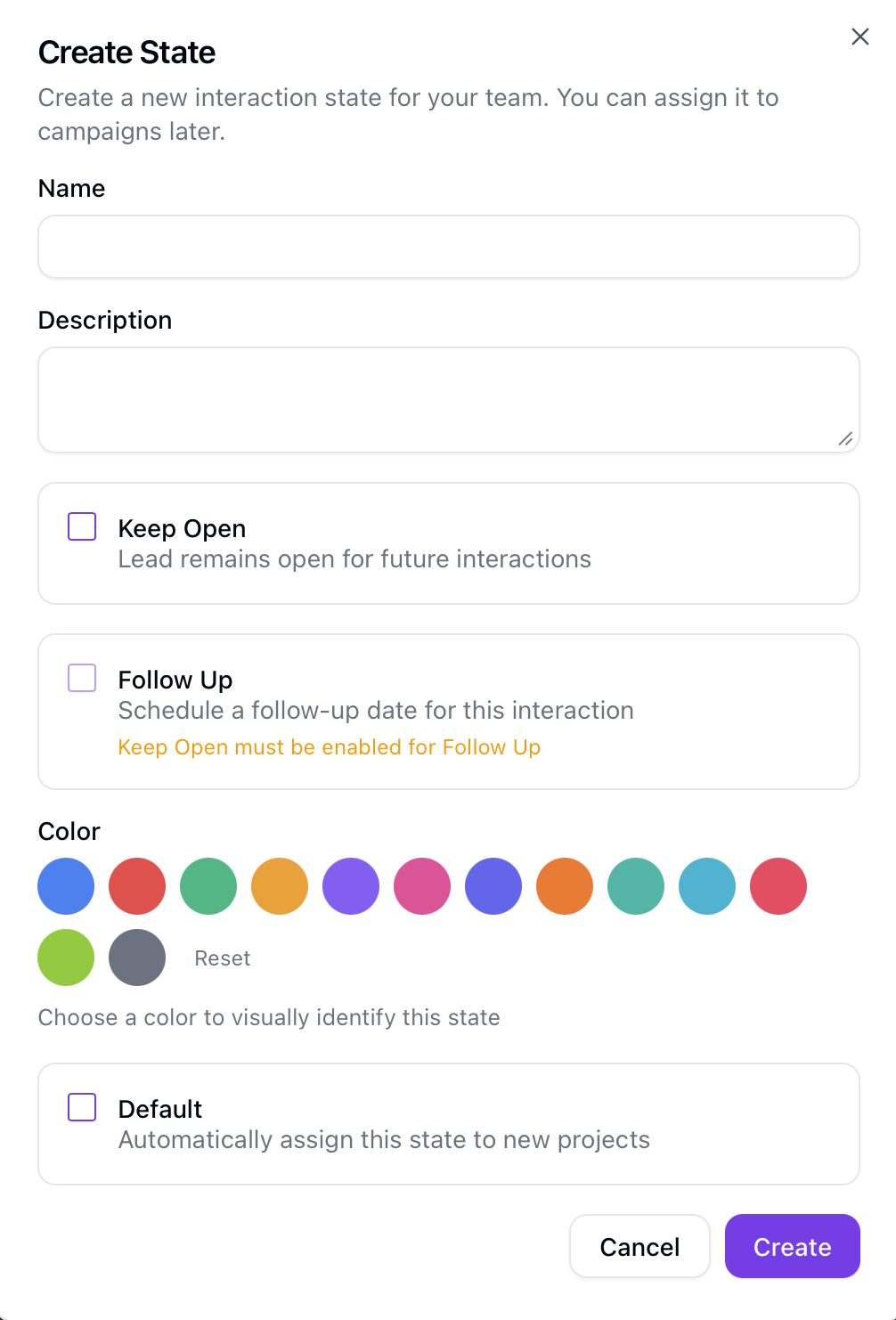
Neuen Status hinzufügen
- Klicken Sie auf Status erstellen
- Füllen Sie das Formular aus:
- Name (erforderlich) - Kurzer, klarer Name
- Beschreibung (optional) - Was dieser Status bedeutet
- Offen halten - Lead bleibt offen für zukünftige Interaktionen
- Nachverfolgung - Erfordert die Planung eines Nachverfolgungsdatums (nur verfügbar, wenn Offen halten aktiviert ist)
- Farbe - Wählen Sie aus voreingestellten Farben oder geben Sie einen benutzerdefinierten Hex-Code ein
- Standard - Diesen Status automatisch neuen Kampagnen zuweisen
- Klicken Sie auf Speichern
Hinweis: Das Erstellen von Status erfordert die Rolle
ManageroderEigentümer.
Statusfelder
| Feld | Erforderlich | Beschreibung |
|---|---|---|
| Name | Ja | Statusbezeichnung (max. 255 Zeichen) |
| Beschreibung | Nein | Erklärung des Status |
| Farbe | Nein | Hex-Farbcode (z. B. #3B82F6). Wird automatisch bestimmt, wenn nicht gesetzt |
| Offen halten | Nein | Standard: Ja. Wenn aktiviert, bleibt der Lead aktiv |
| Nachverfolgung | Nein | Standard: Nein. Wenn aktiviert, erfordert Nachverfolgungsdatum (erfordert Offen halten) |
| Standard | Nein | Wenn aktiviert, wird automatisch neuen Kampagnen zugewiesen |
| Kontakt bearbeiten erlauben | Nein | Wenn aktiviert, können Benutzer die Kontaktdaten des Leads beim Erfassen einer Interaktion in diesem Status bearbeiten |
| Daten anonymisieren | Nein | Wenn aktiviert, werden beim Wechsel in diesen Status die Lead-Daten sofort anonymisiert (Name gelöscht, DSGVO-relevante Feldwerte entfernt, KI-Zusammenfassung geschwärzt; alle außer einer Interaktion/einem Verkauf werden bereinigt) |
| Maximale Aufbewahrung (Tage) | Nein | Nach dieser Anzahl Tage trennt das System automatisch die Adresse und löscht Kommentare/Notizen für Interaktionen in diesem Status |
Statusverhalten
Offen halten:
- Wenn aktiviert: Lead bleibt in der aktiven Pipeline
- Wenn deaktiviert: Lead gilt als geschlossen/abgeschlossen
Nachverfolgung:
- Kann nur aktiviert werden, wenn Offen halten ebenfalls aktiviert ist
- Wenn aktiviert: System fordert zur Eingabe eines Nachverfolgungsdatums auf, wenn dieser Status ausgewählt wird
- Nützlich für Status wie "Rückruf angefragt" oder "Termin geplant"
DSGVO-Eigenschaften
Drei optionale Felder an jedem Interaktionsstatus steuern, wie Sellfaster mit personenbezogenen Daten für Leads in diesem Status umgeht.
Kontakt bearbeiten erlauben ermöglicht es Mitarbeitern, die Kontaktdaten eines Leads (Name, Adresse, Telefon, E-Mail) direkt im Interaktionserfassungsdialog zu ändern. Die Kontaktbearbeitung ist standardmäßig für alle Status deaktiviert, um nicht nachverfolgbare Änderungen an personenbezogenen Daten zu verhindern. Aktivieren Sie diese Option nur für Status, für die Ihr Team eine dokumentierte Rechtsgrundlage für die Aktualisierung von Kontaktdaten hat.
Daten anonymisieren löst bei Aktivierung eine sofortige Anonymisierung aus, sobald ein Lead in diesen Status verschoben wird. Der Name des Leads wird auf null gesetzt, alle als DSGVO-relevant markierten benutzerdefinierten Feldwerte werden gelöscht, die KI-generierte Zusammenfassung wird geschwärzt, und alle außer einer Interaktion und einem Verkaufsdatensatz werden dauerhaft entfernt (die jeweils neuesten Datensätze werden für Geschäftskontextzwecke aufbewahrt). Verwenden Sie dies für Terminalstatus wie "Nicht kontaktieren" oder "Gelöscht".
Maximale Aufbewahrung (Tage) legt eine zeitliche Begrenzung fest, wie lange personenbezogene Daten von Interaktionen in diesem Status aufbewahrt werden. Nach der konfigurierten Anzahl von Tagen trennt das System automatisch die verknüpfte Adresse und löscht alle Kommentare und Notizen zu diesen Interaktionen. Dies ist unabhängig von der globalen Einstellung zur Aufbewahrung verwaister Daten in den Teameinstellungen.
Eine vollständige Übersicht aller DSGVO-Steuerungen finden Sie unter DSGVO-Einstellungen & Datenschutz.
Farbauswahl
Farben helfen bei der visuellen Identifizierung von Status auf:
- Kartenmarkierungen
- Tabellen-Badges
Eine vordefinierte Farbpalette ist verfügbar, oder Sie können eine benutzerdefinierte Hex-Farbe eingeben. Wenn keine Farbe ausgewählt wird, wird automatisch eine basierend auf den Einstellungen für Offen halten und Nachverfolgung bestimmt.
Status bearbeiten
Status ändern
- Klicken Sie auf das Aktionsmenü (drei Punkte) in der Statuszeile
- Wählen Sie Bearbeiten
- Aktualisieren Sie die Felder
- Speichern Sie die Änderungen
Hinweis: Das Bearbeiten von Status erfordert die Rolle
ManageroderEigentümer.
Kampagnenzuweisungen
Status werden Kampagnen zugewiesen, um sie bei der Erfassung von Interaktionen verfügbar zu machen.
Kampagnen zuweisen
- Klicken Sie auf das Aktionsmenü eines Status
- Wählen Sie Kampagnen zuweisen
- Schalten Sie Kampagnen ein/aus, um sie zuzuweisen/abzuwählen
- Änderungen werden automatisch gespeichert
Der Dialog zeigt:
- Alle aktiven und Entwurfs-Kampagnen
- Kampagnenstatus-Badge
- Aktuellen Zuweisungsstatus
Hinweis: Archivierte Status können nicht Kampagnen zugewiesen werden.
Status archivieren
Einen Status archivieren
Anstatt Status dauerhaft zu löschen, können Sie sie archivieren, um historische Daten zu bewahren:
- Klicken Sie auf das Aktionsmenü des Status
- Wählen Sie Archivieren
- Lesen Sie die Warnung (zeigt, wie viele Kampagnen diesen Status verwenden)
- Bestätigen
Wenn archiviert:
- Status wird aus allen Kampagnenzuweisungen entfernt
- Bestehende Interaktionen, die diesen Status verwenden, bleiben erhalten
- Status erscheint nicht mehr in Dropdown-Menüs
- Status kann später wiederhergestellt werden
Hinweis: Das Archivieren von Status erfordert die Rolle
ManageroderEigentümer.
Einen Status wiederherstellen
- Aktivieren Sie Archivierte anzeigen, um archivierte Status anzuzeigen
- Klicken Sie auf das Aktionsmenü des archivierten Status
- Wählen Sie Dearchivieren
- Der Status wird wieder aktiv
Nach der Wiederherstellung müssen Sie den Status erneut Kampagnen zuweisen.
Audit-Protokoll
Teameigentümer können die Änderungshistorie für jeden Status einsehen:
- Klicken Sie auf das Aktionsmenü eines Status
- Wählen Sie Audit-Protokoll anzeigen
- Sehen Sie alle Änderungen am Status und seinen Kampagnenzuweisungen
Berechtigungen
| Aktion | Erforderliche Berechtigung |
|---|---|
| Status anzeigen | Jedes Teammitglied sieht Status, die in seinen Kampagnen relevant sind |
| Status erstellen | Rolle Manager oder Eigentümer |
| Status bearbeiten | Rolle Manager oder Eigentümer |
| Status archivieren/wiederherstellen | Rolle Manager oder Eigentümer |
| Kampagnen zuweisen | Rolle Manager oder Eigentümer |
| Audit-Protokoll anzeigen | Nur Teameigentümer |
Best Practices
Status gestalten
- Einfach halten - Beginnen Sie mit wenigen wesentlichen Status
- Klare Namen - Verwenden Sie leicht verständliche Namen
- Unterschiedliche Farben - Verwenden Sie verschiedene Farben für einfache visuelle Identifizierung
- Logischer Ablauf - Ordnen Sie Status passend zu Ihrem Verkaufsprozess
Gängige Status-Sets
Basis-Set:
- Keine Antwort (Offen halten)
- Interessiert (Offen halten + Nachverfolgung)
- Nicht interessiert (Geschlossen)
Erweitertes Set:
- Neu (Offen halten)
- Nicht zu Hause (Offen halten)
- Kontaktiert (Offen halten)
- Interessiert (Offen halten + Nachverfolgung)
- Termin vereinbart (Offen halten + Nachverfolgung)
- Nicht interessiert (Geschlossen)
- Nicht kontaktieren (Geschlossen)
Integration mit anderen Funktionen
Kartenfarben
Status bestimmen die Markierungsfarben auf Karten und ermöglichen eine schnelle visuelle Identifizierung des Adressstatus.
Filtern
Filtern Sie Adressen nach Status in:
- Adresslisten
- Kampagnenansichten
- Dashboard-Widgets
Berichte
Status erscheinen in Berichten, die zeigen:
- Verteilung nach Status
- Konversionsraten
- Teamleistung
Fehlerbehebung
Status erscheint nicht im Dropdown
Wenn ein Status bei der Erfassung einer Interaktion nicht angezeigt wird:
- Stellen Sie sicher, dass der Status der Kampagne zugewiesen ist
- Prüfen Sie, ob der Status nicht archiviert ist
- Aktualisieren Sie die Seite
Falsche Farbe auf der Karte
Wenn die Karte eine falsche Farbe anzeigt:
- Überprüfen Sie die Farbeinstellung des Status
- Leeren Sie den Browser-Cache
- Aktualisieren Sie die Karte
Status kann nicht archiviert werden
Wenn Sie einen Status nicht archivieren können:
- Stellen Sie sicher, dass Sie die Rolle
ManageroderEigentümerhaben - Prüfen Sie, ob Sie der Teameigentümer sind oder eine ausreichende Rollenhierarchie haben
Verwandte Themen
- Verkaufsstatusmodelle - Konfiguration des Verkaufs-Workflows
- Adressen verwalten - Status mit Adressen verwenden
- Interaktionen erfassen - Adressstatus ändern
- Teamübersicht - Team-Funktionen
- DSGVO-Einstellungen & Datenschutz - Datenhaltung konfigurieren und Betroffenenanfragen bearbeiten