Team-Verkaufe
Verfolgen und verwalten Sie alle Verkaufe in Ihrem Team. Sehen Sie Verkaufsdatensatze ein, filtern Sie nach verschiedenen Kriterien und verwalten Sie Verkaufsstatus.
Verfolgen und verwalten Sie alle Verkaufe in Ihrem Team. Sehen Sie Verkaufsdatensatze ein, filtern Sie nach verschiedenen Kriterien und verwalten Sie Verkaufsstatus.
Zugriff auf Team-Verkaufe
- Stellen Sie sicher, dass Sie sich in Ihrem Teamkonto befinden
- Klicken Sie auf Verkaufe in der Seitenleiste
- Die URL ist
/home/[team]/sales
Verkaufsliste
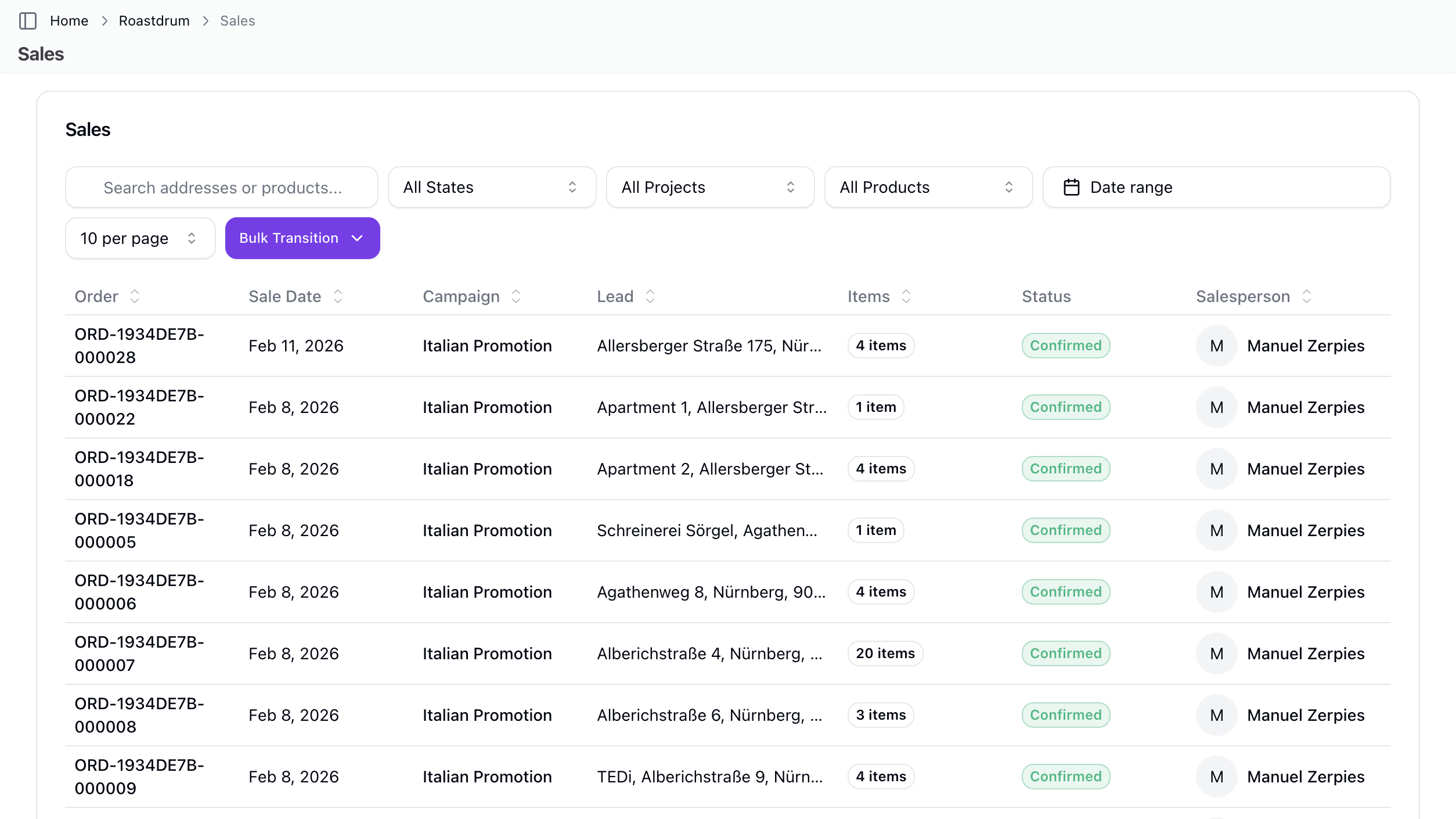
Tabellenspalten
Die Verkaufstabelle zeigt alle Team-Verkaufe mit folgenden Spalten:
| Spalte | Beschreibung |
|---|---|
| Bestellnr. | Bestellnummer (oder "Einzelverkauf" fur einzelne Verkaufe) |
| Verkaufsdatum | Wann der Verkauf erfasst wurde |
| Kampagne | Zugehorige Kampagne |
| Lead | Kundenadresse mit Einheits-/Namensinformationen |
| Artikel | Anzahl der Artikel in der Bestellung |
| Status | Aktueller Verkaufsstatus |
| Verkaufer | Teammitglied, das den Verkauf getatigt hat |
Zeilennavigation
Klicken Sie auf eine beliebige Zeile, um die vollstandigen Verkaufsdetails anzuzeigen.
Verkaufe filtern
Verfugbare Filter
| Filter | Beschreibung |
|---|---|
| Suche | Adressen oder Produkte suchen |
| Status | Nach Verkaufsstatus filtern |
| Kampagne | Nach Kampagne filtern |
| Produkt | Nach Produkt filtern |
| Startdatum | Ab Datum filtern |
| Enddatum | Bis Datum filtern |
Filter verwenden
- Geben Sie Suchtext ein, um nach Adresse oder Produkt zu filtern
- Wahlen Sie einen Status aus dem Dropdown, um nach Status zu filtern
- Wahlen Sie eine Kampagne, um nur deren Verkaufe zu sehen
- Wahlen Sie ein Produkt, um Verkaufe mit diesem Produkt zu sehen
- Verwenden Sie Datumseingaben, um nach Zeitraum zu filtern
- Klicken Sie auf Filter zurucksetzen, um alle Filter zuruckzusetzen
Verkaufsdetails
Einen Verkauf anzeigen
Klicken Sie auf eine Verkaufszeile, um die Detailseite anzuzeigen:
Verkaufsdetail-Karte:
- Verkaufsnummer
- Produktname
- Preis (zeigt Original- und Verkaufspreis bei Rabatt)
- Verkaufsdatum
- Status
- Verkaufer
- Provisionsbetrag
- Provisionsbezahlstatus
- Link zur Kampagne
Zusatzliche Informationen:
- Bestellungslink (falls Teil einer Bestellung)
- Notizen
- Verknupfte Bonusziele
Angewendete Aktionen
Wenn Aktionen auf den Verkauf angewendet wurden, zeigt eine eigene Karte:
- Aktionsname und -typ
- Originalpreis vs. Endpreis mit Ersparnis
- Originalprovision vs. angepasste Provision
Adressinformationen
Zeigt die Adresse, an der der Verkauf stattfand, mit Links zu:
- Adressdetails anzeigen
- Kampagne anzeigen
Provisionstabelle
Listet alle Provisionseintrage fur den Verkauf auf:
- Provisionstyp (verdient/zuruckgefordert)
- Betrag
- Verkaufer
- Zahlungsdatum
Statusverlauf
Zeitlinie aller Statusanderungen fur den Verkauf.
Verkaufe verwalten
Einen Verkauf bearbeiten
Benutzer mit sales:update-Berechtigung konnen Verkaufe bearbeiten:
- Offnen Sie die Verkaufsdetailseite
- Klicken Sie auf das Aktionsmenu (drei Punkte)
- Wahlen Sie Bearbeiten
- Andern Sie die Details im Dialog
- Speichern Sie die Anderungen
Verkaufsstatus andern
Wenn gultige Statusubergange verfugbar sind:
- Offnen Sie die Verkaufsdetailseite
- Klicken Sie auf das Aktionsmenu
- Wahlen Sie eine Ubergangsoption (z.B. "Zu Abgeschlossen")
- Der Status wird sofort aktualisiert
Massenstatusubergange
Aus der Verkaufsliste konnen Sie sichtbare Verkaufe massenweise andern:
- Wenden Sie Filter an, um die zu andernden Verkaufe anzuzeigen
- Klicken Sie auf Massenuberfuhrung
- Wahlen Sie den Zielstatus
- Alle sichtbaren Verkaufe werden in diesen Status uberfuhrt
Hinweis: Nur Verkaufe mit gultigen Ubergangen zum Zielstatus werden aktualisiert.
Protokollverlauf anzeigen
Teameigentumer konnen den Protokollverlauf einsehen:
- Offnen Sie die Verkaufsdetailseite
- Klicken Sie auf das Aktionsmenu
- Wahlen Sie Protokollverlauf anzeigen
Verkaufsstatus
Verkaufe folgen dem Status-Workflow, der in Ihren Verkaufsstatusmodellen definiert ist. Die verfugbaren Status und Ubergange hangen ab von:
- Dem der Kampagne zugewiesenen Verkaufsstatusmodell
- Dem aktuellen Status des Verkaufs
Siehe Verkaufsstatusmodelle fur die Workflow-Konfiguration.
Provisionsverfolgung
Wie Provisionen funktionieren
- Die Provision wird basierend auf dem aktuellen Provisionsbetrag des Produkts berechnet
- Aktionen konnen den Provisionsbetrag anpassen
- Provisionseintrage werden erstellt, wenn Verkaufe bestimmte Status erreichen
Provision bei Verkaufen
Jeder Verkauf zeigt:
- Provisionsbetrag
- Ob die Provision bezahlt wurde
- Zahlungsdatum (falls bezahlt)
Provisionen fliessen automatisch ein in:
- Provision-Berichte
- Abrechnungsberechnungen
Best Practices
Verkaufe erfassen
- Zeitnah erfassen - Verkaufe eingeben, wenn sie stattfinden
- Notizen hinzufugen - Kontext fur zukunftige Referenz hinzufugen
- Details uberprufen - Produkt, Preis und Adresse vor dem Speichern prufen
Teamverwaltung
- Regelmassige Uberprufung - Verkaufe regelmasig prufen
- Filter verwenden - Bestimmte Verkaufe schnell finden
- Status verfolgen - Verkaufsstatus aktuell halten
- Leistung uberwachen - Dashboards fur Analysen verwenden
Fehlerbehebung
Verkauf wird nicht angezeigt
Wenn ein Verkauf nicht erscheint:
- Prufen Sie den Zeitraumfilter
- Prufen Sie den Kampagnenfilter
- Prufen Sie den Statusfilter
- Prufen Sie den Produktfilter
- Setzen Sie alle Filter zuruck und suchen Sie erneut
- Aktualisieren Sie die Seite
Provision wird nicht angezeigt
Wenn die Provision fehlt:
- Uberprufen Sie, ob das Produkt einen Provisionsbetrag hat
- Prufen Sie, ob der Verkaufsstatus die Provision beeinflusst
- Uberprufen Sie die Verkaufsstatusmodell-Regeln
Verkauf kann nicht bearbeitet werden
Wenn Sie nicht bearbeiten konnen:
- Uberprufen Sie, ob Sie die
sales:update-Berechtigung haben - Wenden Sie sich an Ihren Teameigentumer/Manager
Statusubergang nicht verfugbar
Wenn Sie nicht zu einem Status wechseln konnen:
- Prufen Sie die Verkaufsstatusmodell-Konfiguration
- Uberprufen Sie, ob der Ubergang vom aktuellen Status erlaubt ist
- Stellen Sie sicher, dass Sie die
sales:update-Berechtigung haben
Verwandte Themen
- Verkaufe erfassen - Wie man Verkaufe erfasst
- Provision - Verdienstverfolgung
- Inventar - Produktverwaltung
- Verkaufsstatusmodelle - Workflow-Konfiguration
- Kampagnen-Verkaufe - Kampagnenspezifische Verkaufe