Verkäufe erfassen
Diese Anleitung bietet Schritt-für-Schritt-Anleitungen zum Erfassen von Verkäufen in Sellfaster.
Diese Anleitung bietet Schritt-für-Schritt-Anleitungen zum Erfassen von Verkäufen in Sellfaster.
Was ist ein Verkauf?
Ein Verkauf erfasst eine abgeschlossene Transaktion, die Folgendes verknüpft:
- Ein Produkt aus Ihrem Inventar
- Eine Adresse (Kunde)
- Einen Verkäufer
- Den Kampagnenkontext
Verkäufe werden mit konfigurierbaren Status nachverfolgt und können Provisionsberechnungen auslösen.
Voraussetzungen
Bevor Sie Verkäufe erfassen:
- Produkte müssen in Ihrer Kampagne konfiguriert sein
- Sie benötigen Zugriff auf ein Teamkonto mit Verkaufsberechtigungen
- Der Lead sollte in einer Kampagne existieren
Verkaufsstruktur verstehen
Verkäufe und Verkaufsaufträge
Sellfaster verwendet zwei verwandte Konzepte:
- Verkauf: Ein einzelnes verkauftes Produkt (ein Verkauf pro Produkt)
- Verkaufsauftrag: Gruppiert mehrere Verkäufe zusammen (z.B. Kunde kauft 3 Produkte = 1 Auftrag mit 3 Verkäufen)
Jeder Verkauf erhält eine eindeutige Nummer wie SALE-A1B2C3D4-000001, und Aufträge erhalten Nummern wie ORD-A1B2C3D4-000001.
Einen Verkauf erfassen
Von der Kampagnen-Verkaufsseite
- Zu Verkäufen navigieren
- Gehen Sie zu
/home/[team]/projects/[campaign]/sales - Oder klicken Sie auf Verkäufe in der Kampagnennavigation
- Gehen Sie zu
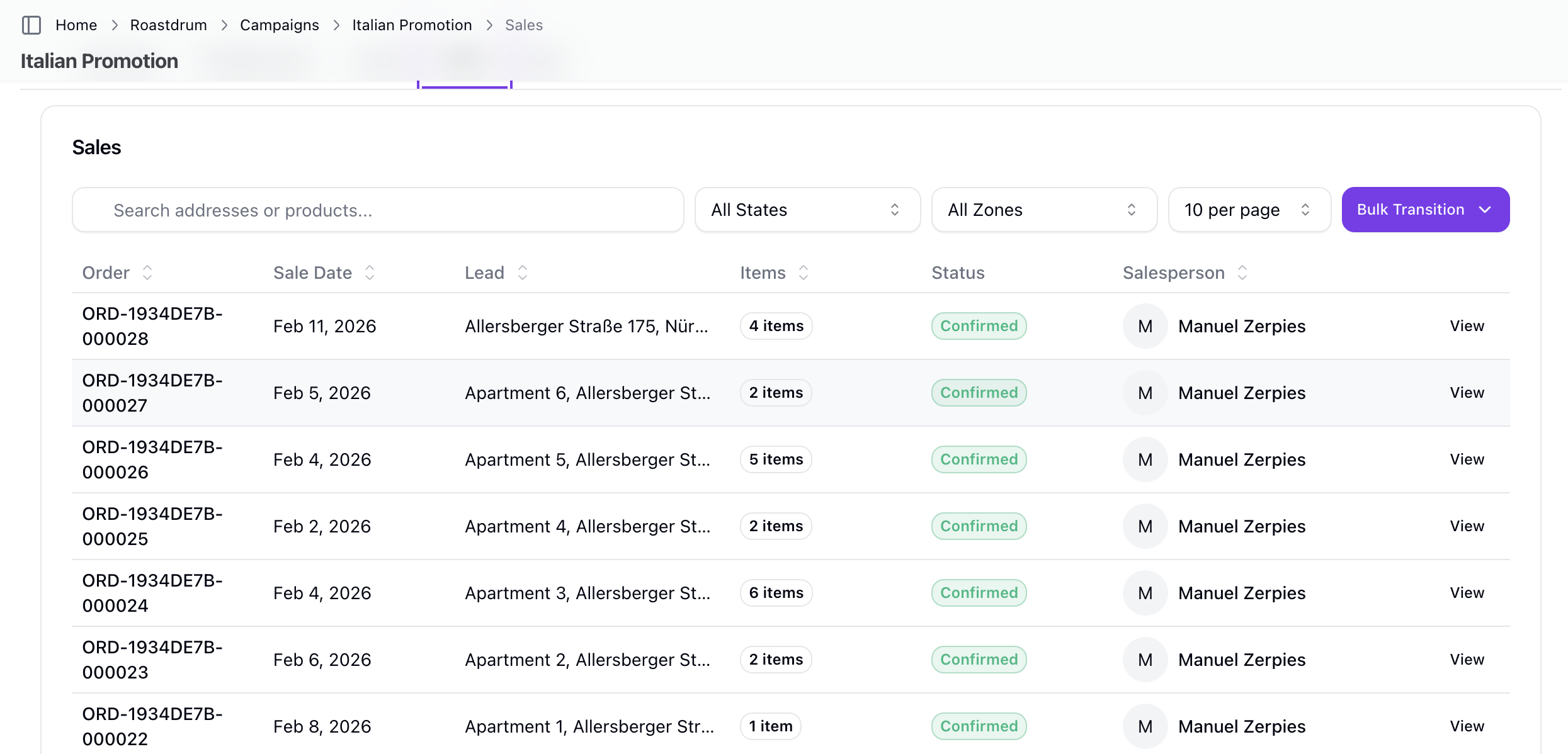
Option zur Verkaufserfassung finden
- Suchen Sie die Option, einen neuen Verkauf zu erfassen
Den Lead auswählen
- Wählen Sie den Kunden-Lead für den Verkauf
- Der Lead muss in der Kampagne existieren
Das Produkt auswählen
- Wählen Sie aus den für die Kampagne konfigurierten Produkten
- Produkte definieren den Provisionsbetrag
Das Verkaufsdatum festlegen
- Wählen Sie, wann der Verkauf stattfand
Notizen hinzufügen (Optional)
- Fügen Sie relevante Details hinzu
Speichern
- Der Verkauf wird mit einer automatisch generierten Verkaufsnummer erstellt
- Der anfängliche Verkaufsstatus wird je nach Ihrem Verkaufsstatusmodell automatisch angewendet
Mehrfach-Einheiten-Produkte
Einige Produkte sind so konfiguriert, dass mehrere Verkäufe pro Lead möglich sind:
- Wenn
allow_multiple_per_unitbei einem Produkt aktiviert ist - Können Sie mehrere Einheiten an denselben Lead verkaufen
- Beispiel: Mobilfunkverträge (einer pro Haushaltsmitglied)
Felder des Verkaufsformulars
Pflichtfelder
| Feld | Beschreibung |
|---|---|
| Lead | Kunden-Lead für den Verkauf |
| Produkt | Verkauftes Produkt |
| Verkaufsdatum | Datum des Verkaufs |
Optionale Felder
| Feld | Beschreibung |
|---|---|
| Notizen | Zusätzliche Informationen zum Verkauf |
Automatisch generierte Felder
| Feld | Beschreibung |
|---|---|
| Verkaufsnummer | Eindeutige Kennung (automatisch generiert) |
| Verkaufsstatus | Anfangsstatus basierend auf dem Verkaufsstatusmodell |
| Benutzer | Verkäufer (typischerweise aktueller Benutzer) |
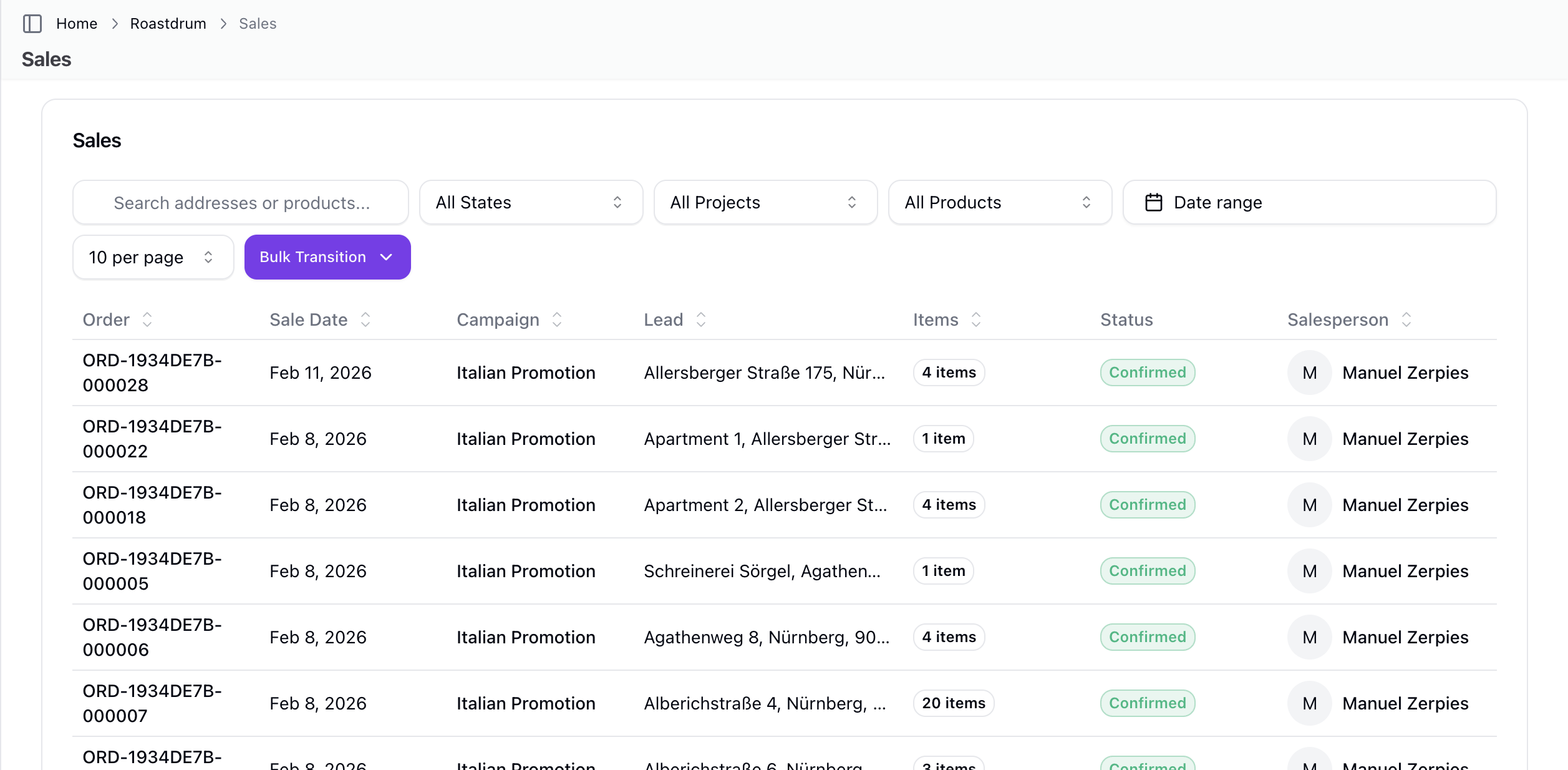
Verkaufsstatus
Konfigurierbares Statussystem
Sellfaster verwendet ein konfigurierbares Statussystem für Verkäufe:
- Verkaufsstatusmodelle - Vorlagen, die den Workflow definieren
- Verkaufsstatus - Einzelne Status innerhalb eines Modells
- Statusübergänge - Erlaubte Wechsel zwischen Status
Status-Eigenschaften
Jeder Verkaufsstatus kann diese Eigenschaften haben:
| Eigenschaft | Auswirkung |
|---|---|
| is_initial | Anfangsstatus für neue Verkäufe |
| is_terminal | Keine weiteren Übergänge erlaubt |
| triggers_commission | Erstellt Provision beim Erreichen dieses Status |
| reclaims_commission | Storniert Provision beim Erreichen dieses Status |
| cancels_lead | Markiert den Lead als verkauft |
| color | Visueller Indikator in der Benutzeroberfläche |
| position | Reihenfolge im Workflow |
Typische Status-Workflows
Beispielstatus, die Ihr Team konfigurieren könnte:
| Status | Typischer Zweck |
|---|---|
| Ausstehend | Anfangsstatus, wartet auf Bearbeitung |
| Bestätigt | Verkauf überprüft und abgeschlossen |
| Storniert | Verkauf wurde storniert |
Statusübergänge werden validiert - Sie können sich nur zwischen Status bewegen, die als gültige Übergänge konfiguriert sind.
Provision
Wie die Provision funktioniert
Die Provision wird automatisch berechnet basierend auf:
- Provisionsbetrag des Produkts - In der Produktkonfiguration festgelegt
- Verkaufsstatus-Auslöser - Status, die mit
triggers_commission: truekonfiguriert sind - Aktionen - Können den Provisionsbetrag anpassen
Provisionsnachverfolgung
- Verdiente Provision: Wird erstellt, wenn ein Verkauf einen auslösenden Status erreicht
- Zurückgeforderte Provision: Wird (als negativ) erstellt, wenn ein Verkauf einen Rückforderungsstatus erreicht
- Provisionsbetrag: Verwendet
sale.commission_amountfalls gesetzt (aktionsangepasst), andernfalls die Basisprovision des Produkts
Provision anzeigen
Nach der Erfassung eines Verkaufs:
- Die Provision erscheint im Bereich Provision
- Verknüpft mit dem Verkäufer
- Wird bis zur Auszahlung per Gehaltsabrechnung nachverfolgt
Einen Verkauf bearbeiten
Was bearbeitet werden kann
Nach der Erstellung können Sie aktualisieren:
- Notizen
Was nicht geändert werden kann
Je nach Konfiguration:
- Verkaufsstatus (muss Statusübergänge verwenden)
- Produkt
- Adresse
- Ursprüngliches Verkaufsdatum (in einigen Fällen)
Verkaufsstatus wechseln
Um den Status eines Verkaufs zu ändern:
- Verkaufsdetail öffnen
- Die Optionen für den Statusübergang finden
- Einen gültigen nächsten Status auswählen
- Den Übergang bestätigen
Dies kann je nach Statuskonfiguration Provisionsänderungen auslösen.
Inventarintegration
Produktbestandsbewegungen
Verkäufe können Bestandsbewegungen auslösen:
- Bewegungstyp: 'ein' (erhalten) oder 'aus' (gesendet)
- Menge: Bewegte Menge
- Mit Verkauf verknüpft: Bewegung referenziert den Verkauf
Bestandsbewegungen sind nach der Erstellung unveränderlich.
Best Practices
Verkäufe erfassen
- Zeitnah erfassen - Wenn der Verkauf stattfindet
- Mit korrekter Adresse verknüpfen - Gewährleistet ordnungsgemäße Nachverfolgung
- Produkt überprüfen - Korrektes Produkt für die Provision
- Nützliche Notizen hinzufügen - Kontext für zukünftige Referenz
Statusverwaltung
- Ihren Workflow verstehen - Gültige Übergänge kennen
- Korrekte Status verwenden - Beeinflusst die Provisionsberechnung
- Status nicht überspringen - Dem konfigurierten Workflow folgen
Fehlerbehebung
Verkauf kann nicht erstellt werden
Wenn Sie keinen Verkauf erstellen können:
- Überprüfen Sie, ob Sie Verkaufsberechtigungen haben
- Prüfen Sie, ob die Adresse existiert und zugänglich ist
- Überprüfen Sie, ob Produkte für die Kampagne konfiguriert sind
- Nach Validierungsfehlern suchen
Provision wird nicht angezeigt
Wenn die Provision nicht erscheint:
- Verkaufsstatus prüfen - muss ein provisionsauslösender Status sein
- Überprüfen, ob das Produkt eine Provision konfiguriert hat
- Verkaufsstatusmodell-Konfiguration prüfen
- Provision kann nach Statusübergang erscheinen
Statusübergang nicht möglich
Wenn Sie den Verkaufsstatus nicht ändern können:
- Prüfen Sie, ob der aktuelle Status terminal ist (keine Übergänge erlaubt)
- Überprüfen Sie, ob der Zielstatus ein gültiger Übergang ist
- Ihre Berechtigungen prüfen
Verwandte Themen
- Team-Verkäufe - Verkaufsverwaltung
- Provision - Einnahmennachverfolgung
- Inventar - Produktverwaltung
- Verkaufsstatusmodelle - Konfiguration