Provision
Verfolgen Sie Provisionen und verwalten Sie Abrechnungen fur Ihr Team. Die Provisionsseite bietet Transparenz uber verdiente Provisionen und Werkzeuge zur Erstellung von Abrechnungen.
Verfolgen Sie Provisionen und verwalten Sie Abrechnungen fur Ihr Team. Die Provisionsseite bietet Transparenz uber verdiente Provisionen und Werkzeuge zur Erstellung von Abrechnungen.
Zugriff auf Provision
- Stellen Sie sicher, dass Sie sich in Ihrem Teamkonto befinden
- Klicken Sie auf Provision in der Seitenleiste
- Die URL ist
/home/[team]/commission
Tabs der Provisionsseite
Die Provisionsseite hat zwei Tabs:
Abrechnungen-Tab
Abrechnungen fur Teammitglieder anzeigen und erstellen.
Provisionsprotokoll-Tab
Das detaillierte Protokoll aller Provisionseintrage anzeigen.
Vorlagen
Vorlagen hochladen und verwenden, um Ihre Abrechnungen zu erstellen.
Abrechnungen
Was ist eine Abrechnung?
Eine Abrechnung ist ein Datensatz, der die einem Teammitglied fur einen bestimmten Zeitraum geschuldeten Provisionen zusammenfasst. Abrechnungen werden manuell von Team-Managern erstellt.
Abrechnungen anzeigen
Die Abrechnungstabelle zeigt:
| Spalte | Beschreibung |
|---|---|
| Datum | Abrechnungsdatum |
| Benutzer | Teammitglied |
| Betrag | Gesamtbetrag der Abrechnung |
| Erstellt | Wann die Abrechnung erstellt wurde |
Abrechnungen filtern
Abrechnungen filtern nach:
- Suche - Nach Inhalt suchen
- Zeitraum - Nach Abrechnungsdatum filtern
Abrechnung erstellen
- Klicken Sie auf Abrechnung erstellen
- Wahlen Sie das Teammitglied
- Erstellen Sie die Abrechnung
Abrechnungen als PDF exportieren
- Klicken Sie auf eine Abrechnung, um Details anzuzeigen
- Klicken Sie auf PDF exportieren
- Die Abrechnung wird als formatiertes PDF-Dokument heruntergeladen
Abrechnungsvorlagen
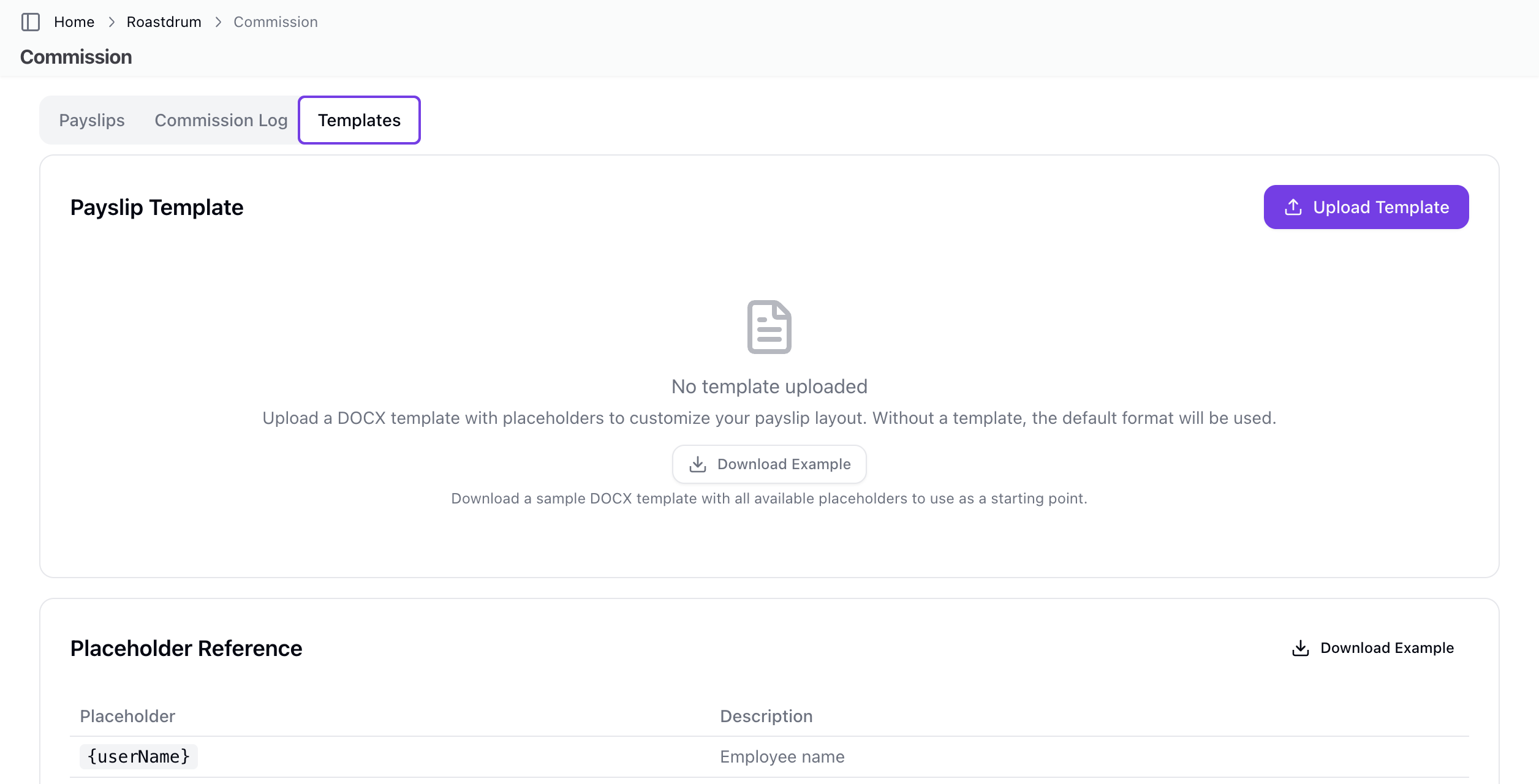
Was sind Abrechnungsvorlagen?
Abrechnungsvorlagen sind Word-Dateien (.docx) mit Platzhaltern, die zur Erstellung formatierter Abrechnungen verwendet werden. Laden Sie eine Vorlage hoch, um das Layout und den Inhalt exportierter Abrechnungen anzupassen.
Zugriff auf Vorlagen
- Navigieren Sie zur Provision-Seite
- Klicken Sie auf den Vorlagen-Tab
Vorlage hochladen
- Klicken Sie auf Vorlage hochladen
- Wahlen Sie eine
.docx-Datei (maximal 5 MB) - Die Vorlage wird validiert und aktiviert
Es kann nur eine aktive Vorlage gleichzeitig existieren. Das Hochladen einer neuen Vorlage ersetzt die vorherige.
Vorlagen-Platzhalter
Verwenden Sie die folgenden Platzhalter in Ihrer .docx-Vorlage:
Einfache Tags
| Platzhalter | Beschreibung |
|---|---|
{userName} | Name des Teammitglieds |
{payslipDate} | Datum der Abrechnung |
{accountName} | Name des Teamkontos |
{commissionsTotal} | Gesamtprovisionsbetrag |
{bonusTotal} | Gesamtbonusbetrag |
{grandTotal} | Gesamtsumme (Provisionen + Boni) |
Provisionsschleife
Verwenden Sie {#commissions}...{/commissions}, um eine Zeile oder einen Abschnitt fur jeden Provisionseintrag zu wiederholen:
| Platzhalter | Beschreibung |
|---|---|
{saleDate} | Datum des Verkaufs |
{amount} | Provisionsbetrag |
{commissionType} | Verdient oder Zuruckgefordert |
{address} | Adresse des Verkaufs |
{promotionNote} | Aktionsdetails (falls zutreffend) |
Bonusschleife
Verwenden Sie {#bonusTargets}...{/bonusTargets}, um eine Zeile oder einen Abschnitt fur jeden Bonus zu wiederholen:
| Platzhalter | Beschreibung |
|---|---|
{targetName} | Name des Bonusziels |
{description} | Beschreibung des Bonusziels |
{bonusAmount} | Verdientter Bonusbetrag |
Erforderliche Platzhalter
Die folgenden Platzhalter mussen in jeder Vorlage vorhanden sein:
{userName}{payslipDate}{grandTotal}
Vorlagen ohne diese Platzhalter bestehen die Validierung nicht.
Beispielvorlage
Eine herunterladbare Beispielvorlage ist im Vorlagen-Tab verfugbar. Verwenden Sie sie als Ausgangspunkt und passen Sie sie an Ihr Abrechnungslayout an.
Vorlagen verwalten
- Anzeigen - Aktiven Vorlagennamen, Upload-Datum und Dateigrosse einsehen
- Ersetzen - Eine neue Vorlage hochladen, um die aktuelle zu ersetzen
- Loschen - Die aktive Vorlage entfernen
Validierung
Vorlagen werden beim Hochladen validiert. Das System pruft:
- Gultiges
.docx-Format - Erkannte Platzhalter
- Erforderliche Platzhalter vorhanden
Unbekannte Platzhalter werden als Warnungen gekennzeichnet, damit Sie sie vor der Abrechnungserstellung korrigieren konnen.
Provisionsprotokoll
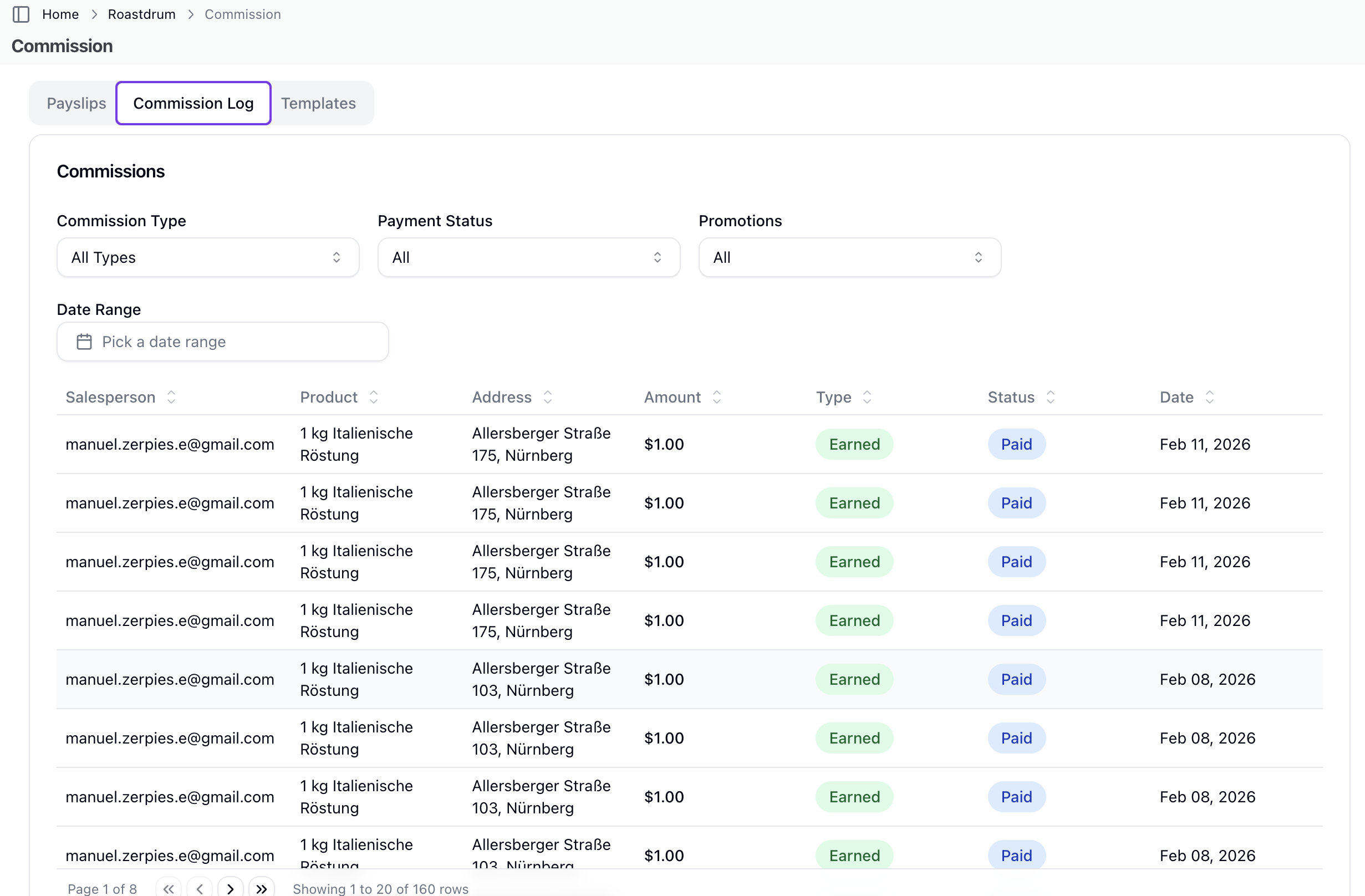
Was ist das Provisionsprotokoll?
Das Provisionsprotokoll zeigt einzelne Provisionseintrage, sowohl verdiente als auch zuruckgeforderte. Jede Provision ist mit einem bestimmten Verkauf verknupft.
Informationen zum Provisionseintrag
| Feld | Beschreibung |
|---|---|
| Datum | Wann die Provision erfasst wurde |
| Verkauf | Der zugehorige Verkauf |
| Produkt | Verkauftes Produkt |
| Adresse | Verkaufsort |
| Betrag | Provisionsbetrag |
| Typ | Verdient oder Zuruckgefordert |
| Bezahlstatus | Ob in einer Abrechnung enthalten |
| Aktion betroffen | Ob durch eine Aktion beeinflusst |
Provisionstypen
| Typ | Beschreibung |
|---|---|
| Verdient | Standardprovision aus einem abgeschlossenen Verkauf |
| Zuruckgefordert | Provision storniert (z.B. stornierter Verkauf) |
Provisionen filtern
Das Provisionsprotokoll filtern nach:
| Filter | Optionen |
|---|---|
| Provisionstyp | Verdient, Zuruckgefordert, Alle |
| Bezahlstatus | Bezahlt, Unbezahlt, Alle |
| Aktion | Betroffen, Nicht betroffen, Alle |
| Zeitraum | Benutzerdefinierter Zeitraum |
Wie Provisionen funktionieren
Provisionsberechnung
Provisionen werden berechnet basierend auf:
- Produktprovisionssatze (im Inventar festgelegt)
- Verkaufsstatusmodell-Regeln
- Verkaufsabschlussstatus
Wann Provisionen erstellt werden
Provisionseintrage werden automatisch erstellt, wenn:
- Ein Verkauf einen abgeschlossenen Status erreicht
- Der Verkauf ein Produkt mit einem Provisionssatz enthalt
Provisionen und Abrechnungen
- Provisionen starten als "unbezahlt"
- Wenn sie in einer Abrechnung enthalten sind, werden sie "bezahlt"
- Die Abrechnung dokumentiert die Zahlung
Aktionen und Provisionen
Verkaufe konnen durch Aktionen beeinflusst werden, die Provisionsbetrage andern konnen. Das Provisionsprotokoll verfolgt, ob jeder Eintrag von einer Aktion betroffen war.
Best Practices
Fur Team-Manager
- Regelmassige Abrechnungen - Erstellen Sie Abrechnungen nach einem konsistenten Zeitplan
- Vor der Zahlung prufen - Uberprufen Sie Provisionsbetrage
- Filter verwenden - Konzentrieren Sie sich auf unbezahlte Provisionen bei der Abrechnungserstellung
- Aufzeichnungen exportieren - Bewahren Sie PDF-Aufzeichnungen fur die Buchhaltung auf
Fur Teammitglieder
- Provisionen uberprufen - Prufen Sie das Provisionsprotokoll regelmasig
- Richtigkeit uberprufen - Melden Sie Abweichungen
- Aktionen verfolgen - Verstehen Sie, wie Aktionen Ihre Verdienste beeinflussen
Fehlerbehebung
Provision erscheint nicht
Wenn eine Provision nicht erscheint:
- Uberprufen Sie, ob der Verkaufsstatus abgeschlossen ist
- Prufen Sie, ob das Produkt einen Provisionssatz hat
- Uberprufen Sie, ob der Verkauf dem richtigen Benutzer zugeordnet ist
- Prufen Sie den Zeitraumfilter
Falscher Provisionsbetrag
Wenn die Provision falsch erscheint:
- Uberprufen Sie den Produktprovisionssatz im Inventar
- Prufen Sie, ob eine Aktion den Verkauf beeinflusst hat
- Uberprufen Sie, ob der Verkaufsbetrag korrekt erfasst wurde
- Uberprufen Sie die Verkaufsstatusmodell-Regeln
Abrechnungsprobleme
Wenn Sie keine Abrechnung erstellen konnen:
- Uberprufen Sie, ob Sie die entsprechenden Berechtigungen haben
- Stellen Sie sicher, dass Sie ein Teammitglied ausgewahlt haben
- Prufen Sie, ob der Betrag gultig ist
Verwandte Themen
- Verkaufe - Verkaufe, die Provisionen generieren
- Inventar - Produktprovisionssatze
- Verkaufsstatusmodelle - Provisions-Workflows
- Bonusziele - Ziele und Boni