Provisionsübersicht und Gehaltsabrechnungen anzeigen
Diese Anleitung zeigt Ihnen, wie Sie Provisionsdaten einsehen und Gehaltsabrechnungen zur Nachverfolgung Ihrer Einnahmen verwalten.
Diese Anleitung zeigt Ihnen, wie Sie Provisionsdaten einsehen und Gehaltsabrechnungen zur Nachverfolgung Ihrer Einnahmen verwalten.
Auf Provisionen zugreifen
Provisionsseite
Navigieren Sie zum Provisionsbereich:
- Gehen Sie zu Ihrem Teamkonto
- Navigieren Sie zu
/home/[team]/commission - Provisionen und Gehaltsabrechnungen als Tabs anzeigen
Tabs der Provisionsseite
Die Provisionsseite hat zwei Haupttabs:
Tab Gehaltsabrechnungen
Gehaltsabrechnungen (Zahlungsbelege) anzeigen und verwalten:
- Liste aller erstellten Gehaltsabrechnungen
- Suche nach Beschreibung
- Datumsbereichsfilter
- Vorschau- und Download-Optionen
- Stapel-Download-Funktion
Tab Provisionsprotokoll
Detaillierte Provisionseinträge anzeigen:
- Alle Provisionsdatensätze
- Nach Typ, Status und Datum filtern
- Einzelne Provisionsbeträge einsehen
Gehaltsabrechnungen anzeigen
Gehaltsabrechnungstabelle
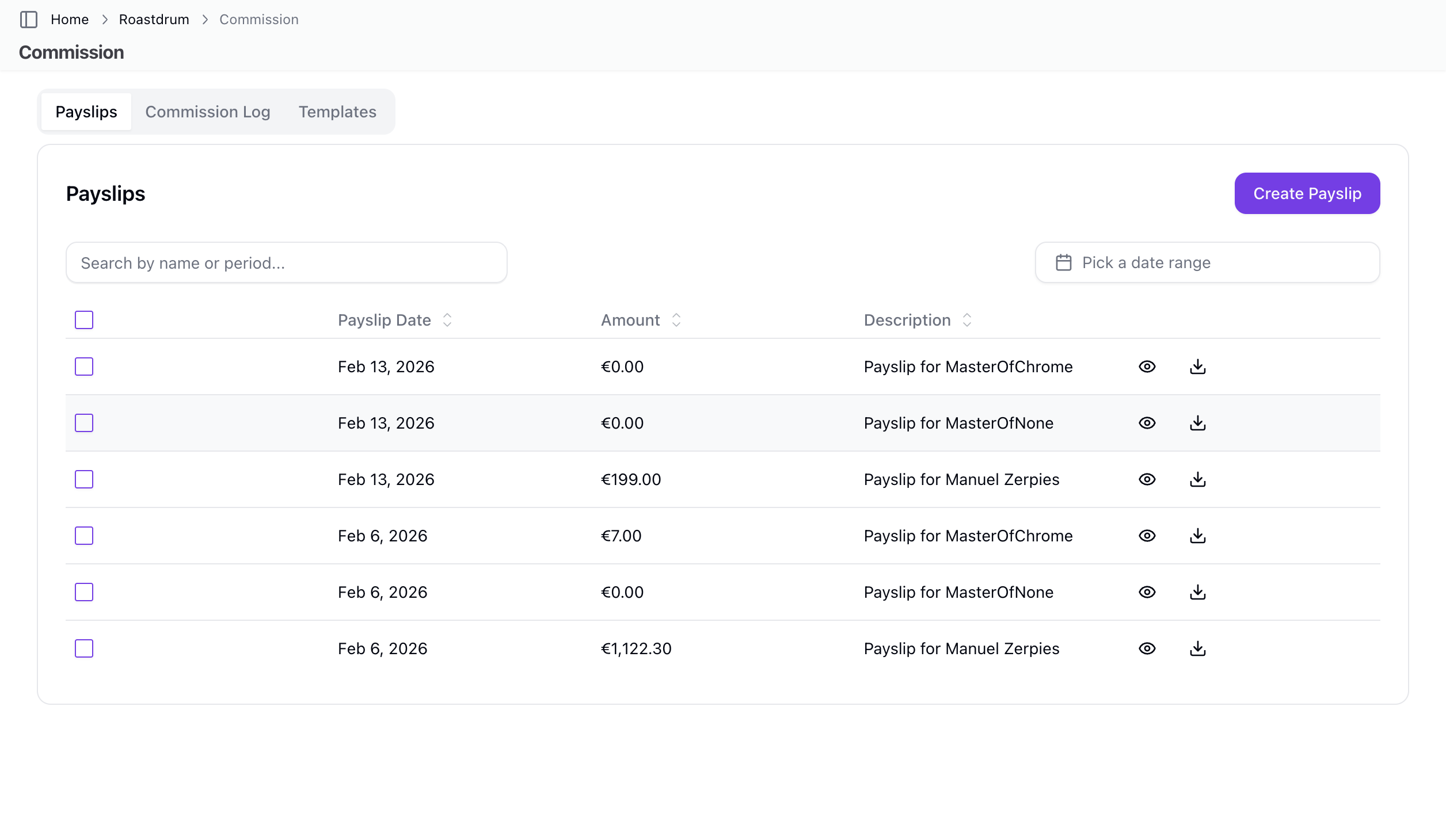
Die Gehaltsabrechnungstabelle zeigt:
| Spalte | Beschreibung |
|---|---|
| Datum | Datum der Gehaltsabrechnung |
| Betrag | Gesamtbetrag der Gehaltsabrechnung |
| Beschreibung | Inhaltsbeschreibung |
Aktionen für Gehaltsabrechnungen
| Aktion | Beschreibung |
|---|---|
| Vorschau | Gehaltsabrechnung in einem Modal mit PDF-Iframe anzeigen |
| Download | Einzelne Gehaltsabrechnung als PDF herunterladen |
| Stapel-Download | Ausgewählte Gehaltsabrechnungen als ZIP herunterladen |
PDF-Inhalt der Gehaltsabrechnung
Jede Gehaltsabrechnung als PDF enthält:
Kopfzeile:
- Titel
- Mitarbeitername
- Datum der Gehaltsabrechnung
Provisionsabschnitt:
- Tabelle mit: Verkaufsdatum, Typ (Verdient/Zurückgefordert), Betrag, Adresse
- Hinweis bei Aktions-betroffenen Verkäufen
- Provisionszwischensumme
Bonusziele-Abschnitt:
- Tabelle mit: Bonuszielname, Beschreibung, Bonusbetrag
- Bonuszwischensumme
Gesamt:
- Summe aus Provisionen und Boni
Provisionsprotokoll anzeigen
Provisionstabelle
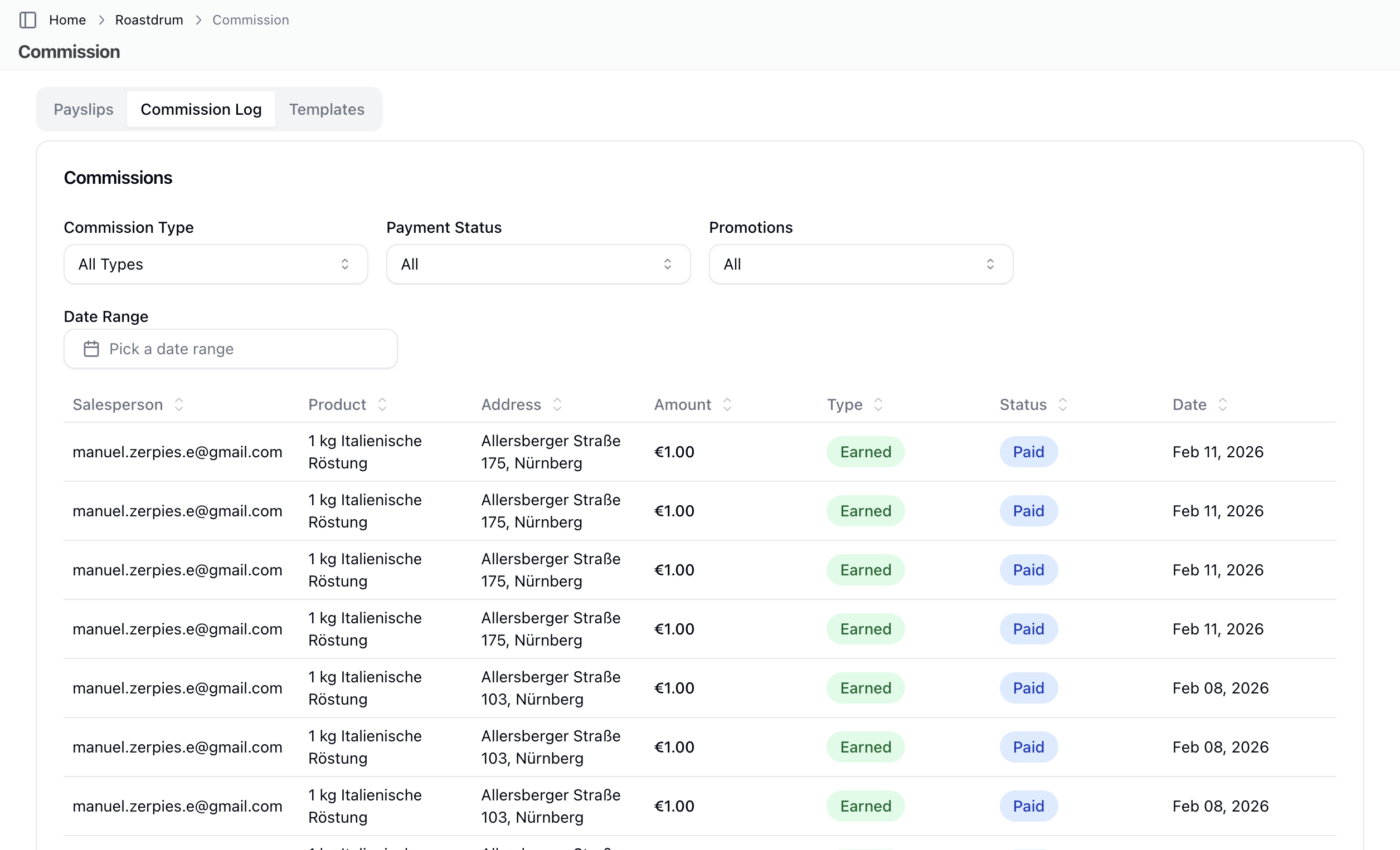
Das Provisionsprotokoll zeigt:
| Spalte | Beschreibung |
|---|---|
| Verkäufer | Teammitglied, das die Provision verdient hat |
| Produkt | Verkauftes Produkt |
| Adresse | Kundenadresse |
| Betrag | Provisionsbetrag |
| Typ | Verdient oder Zurückgefordert |
| Status | Bezahlt oder Ausstehend |
| Datum | Wann die Provision erstellt wurde |
Provisionstypen
| Typ | Beschreibung |
|---|---|
| Verdient | Positive Provision aus Verkäufen |
| Zurückgefordert | Negative Provision (storniert) |
Provisionsfilter
Das Provisionsprotokoll filtern nach:
| Filter | Optionen |
|---|---|
| Provisionstyp | Verdient, Zurückgefordert, Alle |
| Zahlungsstatus | Bezahlt, Unbezahlt, Alle |
| Aktionseinfluss | Betroffen, Nicht betroffen, Alle |
| Datumsbereich | Benutzerdefinierte Von/Bis-Daten |
Aktionsindikator
Produkte, die von Aktionen betroffen sind, zeigen einen Tag-Indikator in der Tabelle.
Gehaltsabrechnungen erstellen
Voraussetzungen
Um Gehaltsabrechnungen zu erstellen:
- Sie benötigen die Berechtigung
payslips:create - Ein aktives oder Probe-Abonnement ist erforderlich
Prozess zur Erstellung einer Gehaltsabrechnung
- Klicken Sie auf die Schaltfläche Gehaltsabrechnung erstellen (wenn Sie die Berechtigung haben)
- Teammitglieder auswählen (Mehrfachauswahl oder "alle")
- Datum der Gehaltsabrechnung festlegen (kann nicht in der Zukunft liegen)
- Absenden
Was bei der Erstellung passiert
- System ruft unbezahlte Provisionen für ausgewählte Benutzer ab
- Ruft unbezahlte erreichte Bonusziele ab
- Berechnet Gesamtbetrag: Provisionen + Boni
- Erstellt Gehaltsabrechnung mit Inhalts-Arrays
- Markiert enthaltene Provisionen als bezahlt
- Markiert Bonusziele als bezahlt
- Sendet Benachrichtigung an das Teammitglied
Daten filtern
Datumsbereichsfilter
Gehaltsabrechnungen und Provisionen nach Datum filtern:
- Startdatum (von) festlegen
- Enddatum (bis) festlegen
- Format: ISO-Datumszeichenketten
Paginierung
Beide Tabellen unterstützen Paginierung:
- Gehaltsabrechnungen: 10 Einträge pro Seite
- Provisionen: 20 Einträge pro Seite
Suche
Gehaltsabrechnungen unterstützen die Suche nach Beschreibung (Groß-/Kleinschreibung ignoriert).
Provisionsberechnung
Wie Provisionen generiert werden
Provisionen werden automatisch erstellt:
- Bei Änderung des Verkaufsstatus: Wenn ein Verkauf einen Status mit
triggers_commission: trueerreicht - Bei Provisionsrückforderung: Wenn ein Verkauf einen Status mit
reclaims_commission: trueerreicht - Bei neuem Verkauf: Wenn der Anfangsstatus eine Provision auslöst
Provisionsbetrag
Das System verwendet:
sale.commission_amountfalls gesetzt (einschließlich Aktionsanpassungen)- Andernfalls Fallback auf
product.commission(Basisbetrag)
Nachverfolgung
- Jede Provision ist mit einem Verkauf, einem Benutzer und optional einem Bonusziel verknüpft
- Eindeutigkeitsbeschränkung: eine Provision pro Verkauf pro Typ
- Bezahlte Provisionen sind mit einer Gehaltsabrechnung verknüpft
Best Practices
Regelmäßige Überprüfung
- Provisionsprotokoll prüfen - Überprüfen, ob Verkäufe Provisionen generieren
- Vor der Gehaltsabrechnung überprüfen - Beträge bestätigen
- Bezahlt vs. unbezahlt nachverfolgen - Wissen, was ausgezahlt wurde
Aufbewahrung
- Gehaltsabrechnungen für Ihre Unterlagen herunterladen
- Stapel-Download für mehrere Gehaltsabrechnungen verwenden
- Aufzeichnungen für steuerliche Zwecke aufbewahren
Überprüfung
Bevor Sie sich auf die Daten verlassen:
- Überprüfen Sie, ob die Verkaufsanzahl den Erwartungen entspricht
- Provisionssätze der Produkte prüfen
- Aktionsanpassungen überprüfen
- Unstimmigkeiten an Ihren Administrator melden
Fehlerbehebung
Provision wird nicht angezeigt
Wenn eine Provision fehlt:
- Verkaufsstatus prüfen - muss ein provisionsauslösender Status sein
- Überprüfen, ob das Produkt eine Provision konfiguriert hat
- Datumsbereichsfilter prüfen
- Verkaufsstatusmodell-Konfiguration überprüfen
Falscher Betrag
Wenn die Beträge falsch erscheinen:
- Verkaufsdetails überprüfen
- Provisionssatz des Produkts prüfen
- Nach Aktionsanpassungen suchen (
affected_by_promotion-Flag) - Mit Verkaufsstatusmodell-Regeln vergleichen
Gehaltsabrechnung kann nicht erstellt werden
Wenn Sie keine Gehaltsabrechnungen erstellen können:
- Überprüfen Sie, ob Sie die Berechtigung
payslips:createhaben - Abonnementstatus prüfen (muss aktiv oder Probe sein)
- Kontaktieren Sie Ihren Administrator
Download der Gehaltsabrechnung fehlgeschlagen
Wenn der Download fehlschlägt:
- Einen kleineren Datumsbereich versuchen
- Browser-Cache leeren
- Einen anderen Browser versuchen
- Popup-Blocker prüfen
Verwandte Themen
- Provision - Provisionsübersicht
- Verkaufsstatusmodelle - Provisionsregeln
- Verkäufe erfassen - Verkäufe erstellen
- Team-Verkäufe - Verkaufsverwaltung