Nachverfolgungserinnerungen planen
Diese Anleitung zeigt Ihnen, wie Sie Nachverfolgungserinnerungen erstellen und verwalten, damit Sie keinen wichtigen Rückruf oder Besuch verpassen.
Diese Anleitung zeigt Ihnen, wie Sie Nachverfolgungserinnerungen erstellen und verwalten, damit Sie keinen wichtigen Rückruf oder Besuch verpassen.
Was sind Nachverfolgungen?
Nachverfolgungen sind geplante Erinnerungen, die an Interaktionen angehängt werden. Sie helfen Ihnen:
- Sich an den Rückruf eines Interessenten zu erinnern
- Zu einem bestimmten Zeitpunkt zu einem Lead zurückzukehren
- Ausstehende Aufgaben für einen Lead nachzuverfolgen
Wie Nachverfolgungen erstellt werden
Nachverfolgungen werden als Teil der Erfassung einer Interaktion erstellt. Sie können keine eigenständige Nachverfolgung erstellen - sie muss mit einer Interaktion verknüpft sein.
Eine Nachverfolgung erstellen
- Eine Interaktion erfassen
- Navigieren Sie zu einem Lead
- Öffnen Sie das Interaktionsformular
- Einen passenden Status auswählen
- Wählen Sie einen Interaktionsstatus, bei dem die Nachverfolgung aktiviert ist
- Das Nachverfolgungsdatumsfeld erscheint nur bei Status mit
follow_up: true
- Nachverfolgungsdatum und -uhrzeit festlegen
- Die Datumsauswahl erscheint automatisch bei nachverfolgungsfähigen Status
- Wählen Sie das Datum für Ihre Nachverfolgung
- Uhrzeitauswahl ist enthalten
- Vergangene Daten können nicht ausgewählt werden (Minimum ist heute)
- Notizen hinzufügen
- Fügen Sie Kontext im Interaktionskommentar hinzu
- Das hilft Ihnen, sich bei der Nachverfolgung zu erinnern, was zu tun ist
- Interaktion speichern
- Die Nachverfolgung wird zusammen mit der Interaktion erstellt
Ihre Nachverfolgungen anzeigen
Persönliche Nachverfolgungsseite
Alle Ihre geplanten Nachverfolgungen anzeigen:
- Navigieren Sie zu
/home/follow-ups - Sehen Sie eine Liste aller anstehenden Nachverfolgungen
- Funktionen umfassen:
- Suche über Lead, Stadt, Kampagnenname und Kommentar
- Sortierung nach Datum (Standard) oder Entfernung von Ihrem Standort
- Überfällige Nachverfolgungen werden hervorgehoben
- Paginierungsunterstützung
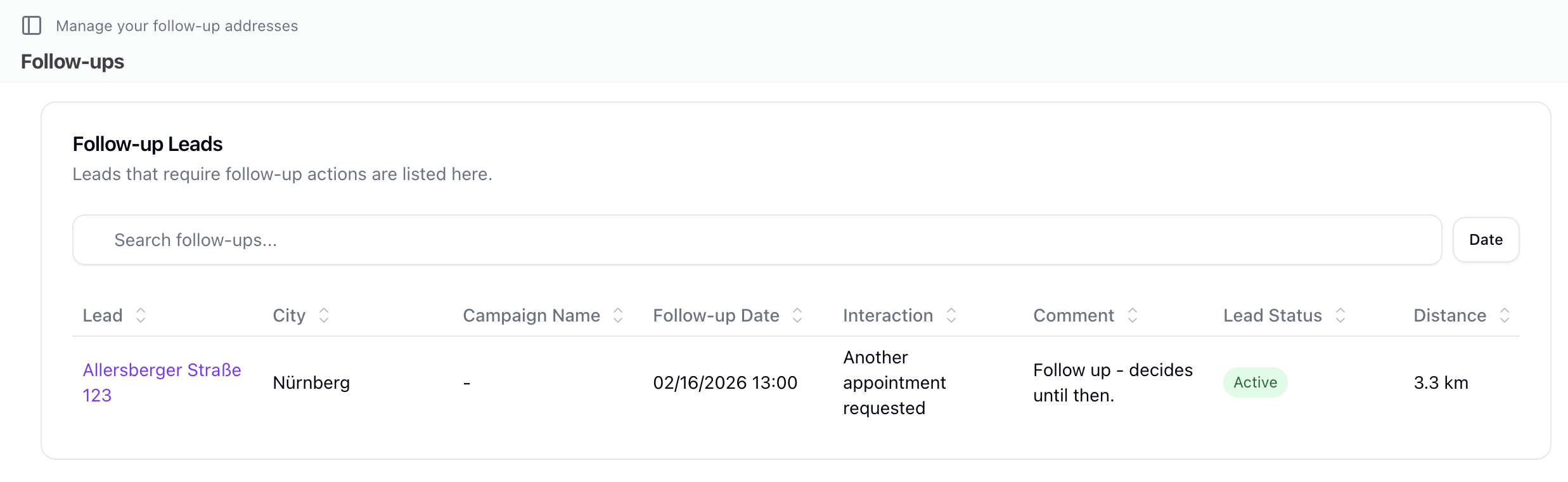
Spalten der Nachverfolgungstabelle
Die Nachverfolgungsliste zeigt:
| Spalte | Beschreibung |
|---|---|
| Lead | Straße des Leads und Standort |
| Stadt | Stadt des Leads |
| Kampagne | Zugehörige Kampagne |
| Nachverfolgungsdatum | Geplantes Datum und Uhrzeit |
| Kommentar | Notizen aus der Interaktion |
| Status | Name des Interaktionsstatus |
Mobile Ansicht
Auf mobilen Geräten:
- Nachverfolgungen werden als wischbare Karten angezeigt
- Überfällige Einträge zeigen einen roten Randindikator
- Schnellaktionen über Wischgesten verfügbar
- Entfernungsberechnung von Ihrem aktuellen Standort
Kalenderansicht
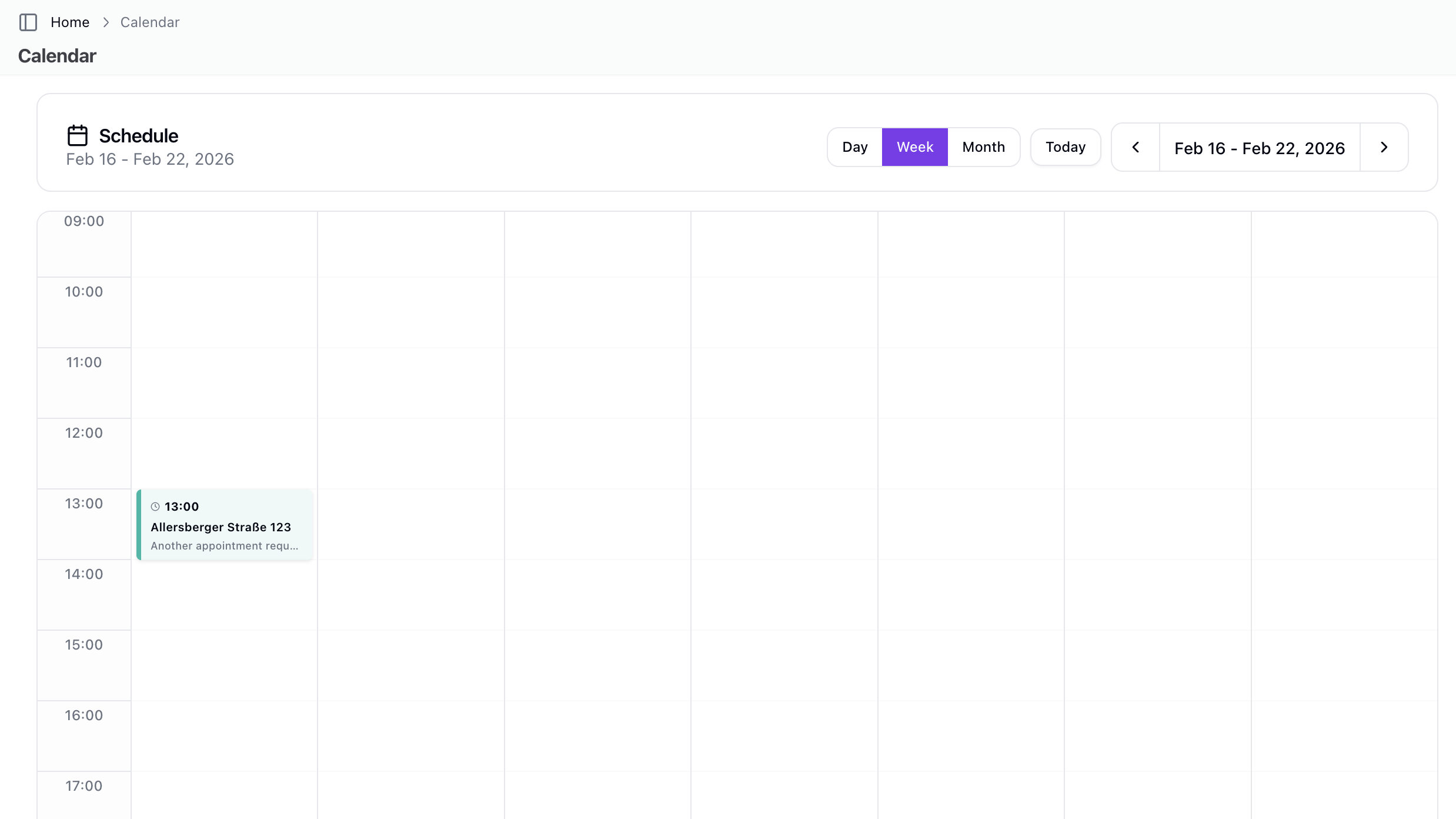
Nachverfolgungen erscheinen im Kalender:
Persönlicher Kalender
- Navigieren Sie zu
/home/calendar - Nachverfolgungen in einem Wochenplan anzeigen
- Der Kalender zeigt die Stunden von 6:00 bis 22:00 Uhr
- Ereignisse sind nach Kampagne farbcodiert
- Klicken Sie auf ein Ereignis, um zum Lead zu navigieren
Team-Kalender
- Navigieren Sie zu
/home/[team]/calendar - Team-Nachverfolgungen ansehen
Kalenderfunktionen
- Wochenansicht
- Ereignisse zeigen standardmäßig 1 Stunde Dauer
- Hover zeigt Lead-Details im Tooltip
- Klick navigiert zur Lead-Detailseite
Nachverfolgungen verwalten
Eine Nachverfolgung abschließen
Wenn Sie Kontakt aufgenommen haben:
- Gehen Sie zum Lead
- Erfassen Sie eine neue Interaktion
- Die neue Interaktion aktualisiert den Nachverfolgungsstatus
- Die vorherige Nachverfolgung gilt als erledigt
Aktionen bei Nachverfolgungen
Aus der Nachverfolgungsliste können Sie:
| Aktion | Beschreibung |
|---|---|
| Interaktion hinzufügen | Eine neue Interaktion für den Lead erfassen |
| Verkauf hinzufügen | Einen Verkauf für den Lead erfassen |
| Lead anzeigen | Zu den vollständigen Lead-Details navigieren |
Überfällige Nachverfolgungen
Nachverfolgungen werden überfällig, wenn das geplante Datum/die Uhrzeit verstrichen ist:
- Mit visuellem Indikator angezeigt (roter Rand auf Mobilgeräten)
- Erscheinen weiterhin in Ihrer Liste, bis sie erledigt sind
- Nach Datum sortieren, um überfällige Einträge zuerst zu sehen
Nachverfolgungsdaten
Jede Nachverfolgung enthält:
| Feld | Beschreibung |
|---|---|
| follow_up_date | Geplantes Datum und Uhrzeit |
| comment | Notizen aus der Interaktion |
| lead | Vollständige Lead-Details |
| campaign | Kampagneninformationen |
| interaction_state | Statusname und Eigenschaften |
| zone | Zonenzuweisung falls zutreffend |
Best Practices
Planung
- Realistisch sein - Planen Sie Zeiten, die Sie auch einhalten können
- Spezifische Zeiten verwenden - Wenn der Kunde eine Rückrufzeit angegeben hat
- Zeitzonen berücksichtigen - Passend für den Kunden planen
- Nicht überladen - Nachverfolgungen über den Tag verteilen
Organisation
- Morgenroutine - Jeden Morgen die heutigen Nachverfolgungen prüfen
- Überfällige Einträge priorisieren - Alte Nachverfolgungen zeitnah bearbeiten
- Nach Kontakt aktualisieren - Neue Interaktionen erfassen, um den Fortschritt zu dokumentieren
Qualität der Notizen
Hilfreichen Kontext einbeziehen:
- Warum Sie nachverfolgen
- Was zuvor besprochen wurde
- Was Sie mitbringen oder vorbereiten müssen
- Kundenpräferenzen oder Bedenken
Benachrichtigungen
Aktuelles Verhalten
Nachverfolgungen erscheinen in:
- Der Nachverfolgungslistenseite
- Kalenderansichten (persönlich und Team)
- Lead-Detailseiten
Hinweis zu Push-Benachrichtigungen
Das System verwaltet Nachverfolgungen derzeit über die Benutzeroberfläche (Tabellen und Kalenderansichten). Automatische E-Mail- oder Push-Benachrichtigungen für nahende Nachverfolgungstermine sind derzeit nicht implementiert.
Fehlerbehebung
Nachverfolgungsdatum wird nicht angezeigt
Wenn das Nachverfolgungsdatumsfeld nicht erscheint:
- Prüfen Sie den ausgewählten Interaktionsstatus
- Nicht alle Status haben die Nachverfolgung aktiviert
- Versuchen Sie einen anderen Status auszuwählen
- Kontaktieren Sie Ihren Administrator, um die Statuskonfiguration zu überprüfen
Nachverfolgung wird nicht in der Liste angezeigt
Wenn eine Nachverfolgung nicht sichtbar ist:
- Prüfen Sie das Datum - es könnte bereits vergangen sein
- Überprüfen Sie, ob Sie Zugriff auf die Kampagne haben
- Prüfen Sie, ob Filter sie verbergen
- Seite aktualisieren
Nachverfolgung kann nicht bearbeitet werden
Um eine Nachverfolgung zu ändern:
- Erfassen Sie eine neue Interaktion für den Lead
- Legen Sie das neue Nachverfolgungsdatum fest
- Die Nachverfolgung der neuesten Interaktion hat Vorrang
Verwandte Themen
- Nachverfolgungen - Übersicht Nachverfolgungsverwaltung
- Interaktionen erfassen - Interaktionen erstellen
- Kalender - Kalenderansicht
- Interaktionsstatus - Statuskonfiguration