Persönlicher Kalender
Der persönliche Kalender zeigt Ihre geplanten Nachverfolgungen in einer visuellen Kalenderansicht und hilft Ihnen, Ihren Arbeitstag zu planen und Rückrufe zu verwalten.
Der persönliche Kalender zeigt Ihre geplanten Nachverfolgungen in einer visuellen Kalenderansicht und hilft Ihnen, Ihren Arbeitstag zu planen und Rückrufe zu verwalten.
Zugriff auf den Kalender
- Klicken Sie auf Kalender in der Seitenleiste
- Sehen Sie Ihre geplanten Nachverfolgungen
- Die URL ist
https://sellfaster.eu/home/calendar
Kalenderanzeige
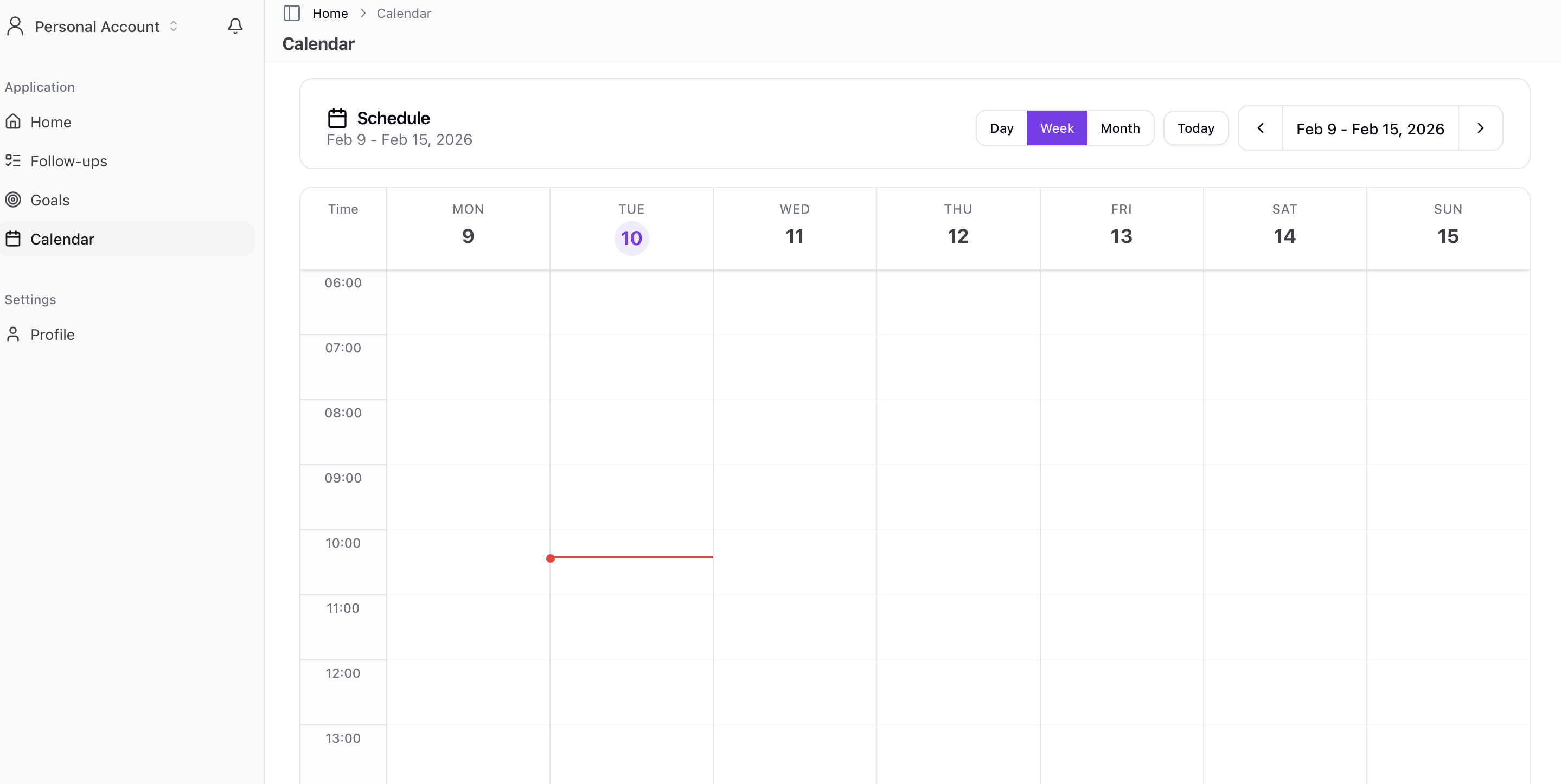
Der Kalender verwendet eine Wochenansicht, die Ihre Nachverfolgungen als Ereignisse anzeigt:
Ansichtseinstellungen
- Wochenansicht - Der Kalender zeigt eine 7-Tage-Wochenansicht
- Woche beginnt am Montag - Kalenderwochen beginnen am Montag
- Zeitraum - Stunden von 6:00 bis 22:00 Uhr werden angezeigt
- 1 Stunde Dauer - Jede Nachverfolgung wird als 1-Stunden-Zeitblock angezeigt
Ereignisinformationen
Jedes Nachverfolgungs-Ereignis zeigt:
- Titel - Straßenadresse und Name, falls vorhanden
- Untertitel - Name des Interaktionsstatus
- Beschreibung - Kommentar aus der Interaktion (falls vorhanden)
- Farbe - Kampagnenspezifische Farbe zur einfachen Identifizierung
Tooltips
Fahren Sie mit der Maus über ein Ereignis, um zusätzliche Metadaten zu sehen:
| Feld | Beschreibung |
|---|---|
| Kampagne | Kampagnenname |
| Zone | Zonenname (falls zugewiesen) |
| Adresse | Vollständige Straßenadresse |
| Name | Kontaktname |
| PLZ | Postleitzahl |
| Stadt | Stadtname |
| Status | Adressstatus |
Ereignisfarben
Ereignisse sind nach Kampagne farbcodiert zur einfachen Identifizierung. Jede Kampagne hat eine konsistente Farbe aus einer Palette, die Folgendes umfasst:
- Blau, Rot, Smaragd, Bernstein, Violett
- Cyan, Limette, Pink, Indigo, Teal
Dies hilft Ihnen, schnell zu erkennen, zu welcher Kampagne eine Nachverfolgung gehört, wenn Sie mehrere Kampagnen betrachten.
Navigation
Klicken auf Ereignisse
Klicken Sie auf ein Ereignis, um direkt zur Adress-Detailseite zu navigieren. Der Link enthält die Kampagnen-ID für den richtigen Kontext:
https://sellfaster.eu/home/addresses/[addressSlug]?projectId=[projectId]
Von dort aus können Sie:
- Vollständige Lead-Informationen ansehen
- Eine neue Interaktion erfassen
- Einen Verkauf erfassen
- Den Interaktionsverlauf einsehen
Leerer Zustand
Wenn keine Nachverfolgungen geplant sind, zeigt der Kalender an: "Keine Nachverfolgungen geplant"
Das bedeutet, dass Sie keine bevorstehenden Nachverfolgungstermine aus Interaktionen haben.
Datenquellen
Der Kalender zeigt Nachverfolgungen aus:
- Allen Teamkonten, in denen Sie Mitglied sind
- Interaktionen, bei denen ein Nachverfolgungsdatum gesetzt wurde
- Nur zukünftige Nachverfolgungen (ab heute)
Nachverfolgungen erstellen
Um Ereignisse zu Ihrem Kalender hinzuzufügen:
- Gehen Sie zu einer Lead-Detailseite
- Klicken Sie auf Interaktion hinzufügen
- Aktivieren Sie die Nachverfolgungsoption
- Legen Sie Datum und Uhrzeit fest
- Speichern Sie die Interaktion
Die Nachverfolgung erscheint automatisch in Ihrem Kalender.
Hinweis: Nachverfolgungen können nicht direkt über den Kalender erstellt werden. Sie müssen über Interaktionen auf Adress-Detailseiten erstellt werden.
Siehe Nachverfolgungs-Erinnerungen für detaillierte Anweisungen.
Mobile Ansicht
Der Kalender ist responsiv und funktioniert auf mobilen Geräten:
- Horizontal scrollen, um die vollständige Woche zu sehen
- Auf Ereignisse tippen, um zu den Adressdetails zu navigieren
- Vollbildanzeige für maximale Sichtbarkeit
Beziehung zur Nachverfolgungsseite
Der Kalender und die Nachverfolgungsseite zeigen dieselben Daten in unterschiedlichen Formaten:
| Funktion | Kalender | Nachverfolgungsseite |
|---|---|---|
| Ansichtsformat | Visueller Wochenplan | Liste/Tabelle |
| Sortierung | Nach Zeit | Nach Datum oder Entfernung |
| Schnellaktionen | Klicken zum Navigieren | Interaktion hinzufügen, Verkauf, Löschen |
| Suche | Nicht verfügbar | Verfügbar |
Verwenden Sie den Kalender für visuelle Planung und die Nachverfolgungsseite zum Verwalten und Suchen.
Kalender abonnieren
Sie können Ihren Sellfaster-Nachverfolgungs-Kalender aus jeder externen Kalenderanwendung abonnieren — Google Kalender, Apple Kalender, Outlook oder jede App, die das iCalendar-Format (ICS/webcal) unterstützt.
So abonnieren Sie
- Klicken Sie auf die Schaltfläche Abonnieren in der Kalender-Kopfzeile
- Ein Dialog öffnet sich mit Ihrer eindeutigen Abonnement-URL
- Kopieren Sie die URL und fügen Sie sie als neuen Kalender in Ihrer externen App hinzu
- In Google Kalender: Einstellungen → „Andere Kalender hinzufügen" → „Per URL"
- In Apple Kalender: Ablage → „Neues Kalenderabonnement"
- In Outlook: Kalender hinzufügen → „Aus dem Web abonnieren"
- Ihre Nachverfolgungen erscheinen in der externen App und bleiben automatisch synchronisiert
Umfang
Die persönliche Abonnement-URL enthält nur Ihre eigenen Nachverfolgungen — dieselben Ereignisse, die auf dieser Kalenderseite angezeigt werden.
Token erneuern
Wenn Sie den Zugriff widerrufen müssen (zum Beispiel, wenn die URL unbeabsichtigt geteilt wurde), klicken Sie im Abonnement-Dialog auf Token erneuern. Die alte URL funktioniert sofort nicht mehr und eine neue wird ausgestellt.
Verwandte Themen
- Nachverfolgungen - Listenansicht der Nachverfolgungen
- Nachverfolgungs-Erinnerungen - Nachverfolgungen erstellen
- Team-Kalender - Kalender auf Teamebene
- Dashboard - Schnellübersicht