Teamkalender
Der Teamkalender zeigt geplante Nachverfolgungen aus Interaktionen an und hilft Ihnen, Besuche zu koordinieren und anstehende Aufgaben im Team zu verfolgen.
Der Teamkalender zeigt geplante Nachverfolgungen aus Interaktionen an und hilft Ihnen, Besuche zu koordinieren und anstehende Aufgaben im Team zu verfolgen.
Zugriff auf den Teamkalender
- Stellen Sie sicher, dass Sie sich in Ihrem Teamkonto befinden
- Klicken Sie auf Kalender in der Seitenleiste
- Die URL ist
/home/[team]/calendar
Was der Kalender anzeigt
Der Teamkalender ist ein Nachverfolgungs-Kalender, der anzeigt:
- Nachverfolgungen, die aus Interaktionen mit Adressen geplant wurden
- Alle Nachverfolgungen im Team (nicht nur Ihre eigenen)
- Nur zukunftige Nachverfolgungen (vergangene werden nicht angezeigt)
Hinweis: Dies ist kein allgemeiner Kalender zum Erstellen beliebiger Termine. Nachverfolgungen werden erstellt, wenn Interaktionen mit Adressen erfasst werden.
Kalenderansicht
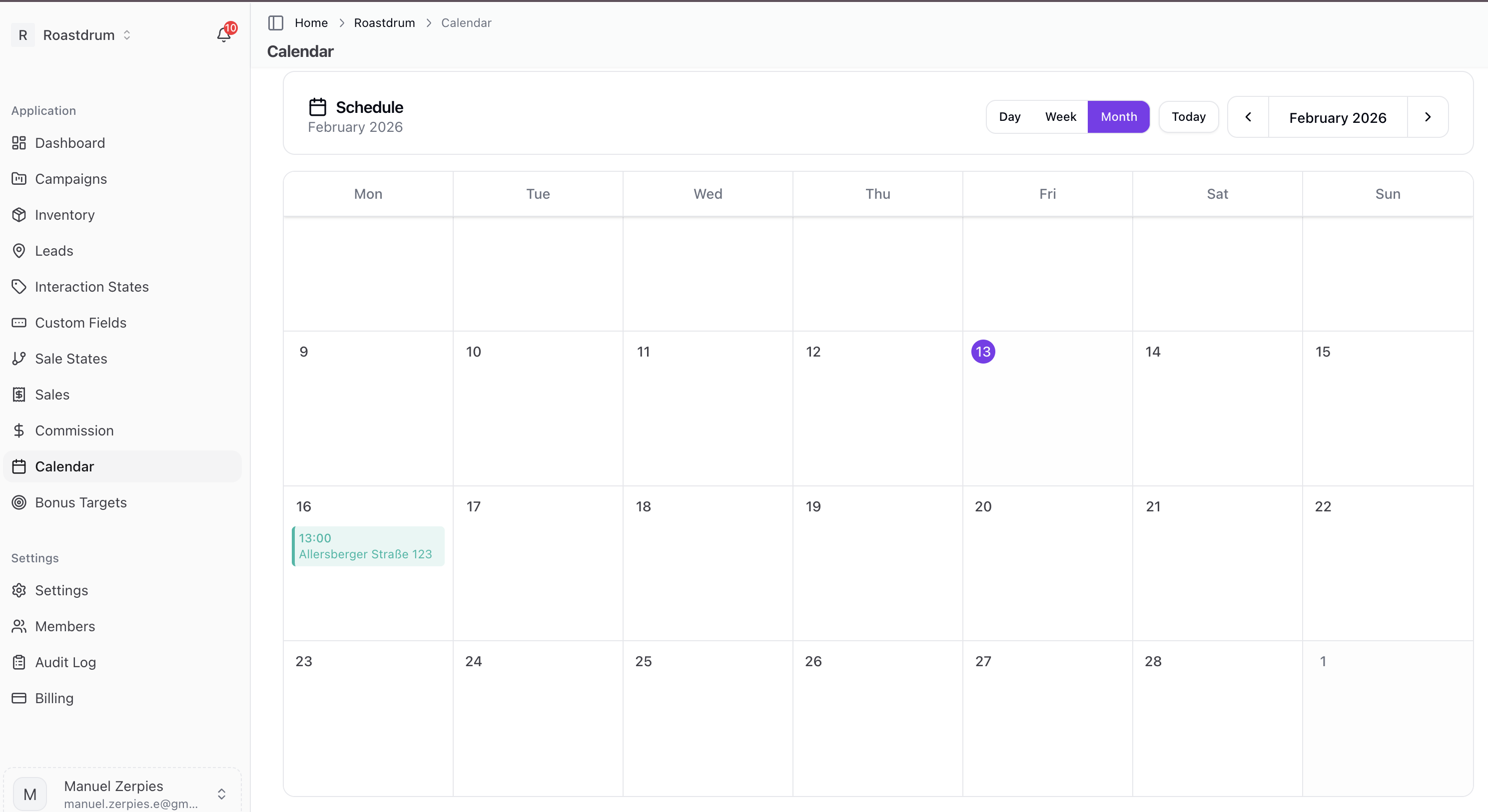
Wochenansicht
Der Kalender zeigt einen Wochenplan:
- Zeitfenster von 6:00 bis 22:00 Uhr
- Wochen beginnen am Montag
- Jede Nachverfolgung wird als Ereignisblock angezeigt
Ereignisanzeige
Jedes Nachverfolgungs-Ereignis zeigt:
- Strassenadresse (mit Einheit, falls zutreffend)
- Interaktionsstatus als Untertitel
- Kampagnenfarbe zur visuellen Gruppierung
Ereignisdetails
Uber Ereignisse hovern
Bewegen Sie den Mauszeiger uber ein Ereignis, um einen Tooltip zu sehen mit:
- Kampagnenname
- Zonenname (falls zugewiesen)
- Vollstandige Adressdetails
- Adresstyp
- Adressstatus
Auf Ereignisse klicken
Klicken Sie auf ein Ereignis, um direkt zur Adress-Detailseite zu navigieren, wo Sie:
- Die vollstandigen Adressinformationen einsehen
- Eine neue Interaktion erfassen
- Den Adressstatus aktualisieren
- Eine neue Nachverfolgung planen konnen
Wie Nachverfolgungen erscheinen
Nachverfolgungen werden erstellt, wenn:
- Eine Interaktion mit einer Adresse erfasst wird
- Ein Nachverfolgungsdatum fur diese Interaktion gesetzt wird
- Die Nachverfolgung automatisch im Kalender erscheint
Dauer der Nachverfolgung
Alle Nachverfolgungen werden als 1-Stunden-Blocke im Kalender angezeigt, beginnend zur geplanten Zeit.
Filterung
Der Kalender zeigt alle Nachverfolgungen fur das Konto. Ereignisse sind farblich nach Kampagne kodiert, um verschiedene Kampagnen visuell zu unterscheiden.
Kampagnenfarben
Kampagnen erhalten automatisch konsistente Farben:
- Jede Kampagne erhalt eine eindeutige Farbe
- Farben sind sitzungsubergreifend konsistent
- Erleichtert die Zuordnung von Nachverfolgungen zu Kampagnen
Navigation
Zwischen Wochen wechseln
Verwenden Sie die Kalender-Steuerelemente, um:
- Zur vorherigen/nachsten Woche zu navigieren
- Zur aktuellen Woche zuruckzukehren
Bestimmte Daten anzeigen
Der Kalender ist standardmasig auf das aktuelle Datum zentriert, kann aber zu vergangenen oder zukunftigen Wochen navigiert werden.
Nachverfolgungen erstellen
Um eine Nachverfolgung zum Kalender hinzuzufugen:
- Navigieren Sie zu einer Adress-Detailseite
- Erfassen Sie eine Interaktion
- Setzen Sie ein Nachverfolgungsdatum und eine Uhrzeit wahrend der Interaktion
- Speichern Sie die Interaktion
- Die Nachverfolgung erscheint im Kalender
Siehe Interaktionen erfassen fur detaillierte Anweisungen.
Best Practices
Nachverfolgungen verwalten
- Taglich prufen - Uberprufen Sie anstehende Nachverfolgungen jeden Tag
- Zeitnah erledigen - Bearbeiten Sie Nachverfolgungen am geplanten Datum
- Status aktualisieren - Erfassen Sie nach Abschluss einer Nachverfolgung die Interaktion, um den Adressstatus zu aktualisieren
- Bei Bedarf verschieben - Wenn Sie eine Nachverfolgung nicht erledigen konnen, erfassen Sie eine Interaktion und setzen Sie ein neues Nachverfolgungsdatum
Teamkoordination
- Teamplan uberprufen - Sehen Sie, welche Nachverfolgungen im Team geplant sind
- Konflikte vermeiden - Prufen Sie den Kalender, bevor Sie Nachverfolgungen im selben Gebiet planen
- Abdeckung koordinieren - Stellen Sie sicher, dass Nachverfolgungen angemessen verteilt sind
Fehlerbehebung
Nachverfolgungen werden nicht angezeigt
Wenn Nachverfolgungen nicht im Kalender erscheinen:
- Uberprufen Sie, ob das Nachverfolgungsdatum beim Erfassen der Interaktion gesetzt wurde
- Stellen Sie sicher, dass die Nachverfolgung in der Zukunft liegt (vergangene werden nicht angezeigt)
- Aktualisieren Sie die Seite
- Stellen Sie sicher, dass Sie im richtigen Teamkonto sind
Falsche Zeiten angezeigt
Wenn Zeiten falsch erscheinen:
- Prufen Sie die Zeitzoneneinstellungen Ihres Browsers
- Uberprufen Sie, ob die Nachverfolgungszeit korrekt gesetzt wurde
Teamkalender abonnieren
Sie können den Team-Nachverfolgungs-Kalender aus jeder externen Kalenderanwendung abonnieren — Google Kalender, Apple Kalender, Outlook oder jede App, die das iCalendar-Format (ICS/webcal) unterstützt.
So abonnieren Sie
- Klicken Sie auf die Schaltfläche Abonnieren in der Kalender-Kopfzeile
- Ein Dialog öffnet sich mit der eindeutigen Abonnement-URL des Teams
- Kopieren Sie die URL und fügen Sie sie als neuen Kalender in Ihrer externen App hinzu
- In Google Kalender: Einstellungen → „Andere Kalender hinzufügen" → „Per URL"
- In Apple Kalender: Ablage → „Neues Kalenderabonnement"
- In Outlook: Kalender hinzufügen → „Aus dem Web abonnieren"
- Alle Team-Nachverfolgungen erscheinen in der externen App und bleiben automatisch synchronisiert
Umfang
Die Team-Abonnement-URL enthält alle Nachverfolgungen im gesamten Team — jede Nachverfolgung von jedem Teammitglied, genau wie die Kalenderansicht auf dieser Seite.
Token erneuern
Wenn Sie den Zugriff widerrufen müssen (zum Beispiel, wenn die URL unbeabsichtigt geteilt wurde), klicken Sie im Abonnement-Dialog auf Token erneuern. Die alte URL funktioniert sofort nicht mehr und eine neue wird ausgestellt.
Verwandte Themen
- Personlicher Kalender - Ihre personliche Kalenderansicht
- Nachverfolgungen - Nachverfolgungen verwalten
- Interaktionen erfassen - Nachverfolgungen erstellen
- Teamubersicht - Ubersicht der Team-Funktionen