Teameinstellungen
Konfigurieren Sie die grundlegenden Informationen Ihres Teams und verwalten Sie den Team-Lebenszyklus.
Konfigurieren Sie die grundlegenden Informationen Ihres Teams und verwalten Sie den Team-Lebenszyklus.
Zugriff auf Teameinstellungen
- Stellen Sie sicher, dass Sie sich in Ihrem Teamkonto befinden
- Klicken Sie auf Einstellungen in der Seitenleiste
- Die URL lautet
https://sellfaster.eu/home/[team]/settings
Hinweis: Der Zugriff auf Teameinstellungen erfordert die Berechtigung
settings.manage, die Teameigentümern gewährt wird.
Teaminformationen
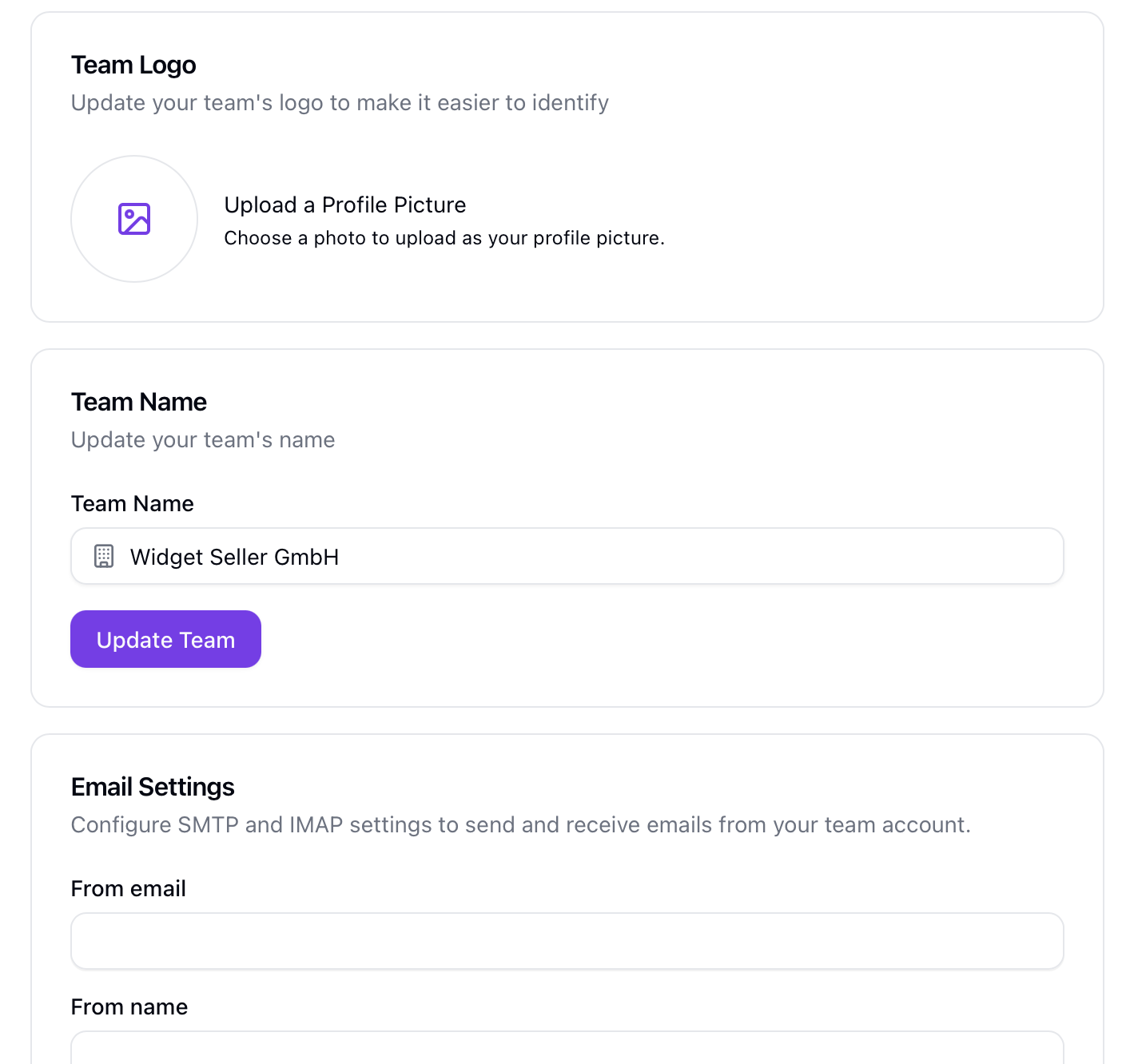
Team-Logo
Laden Sie das Logo Ihres Teams hoch oder ändern Sie es:
- Klicken Sie auf das aktuelle Logo/den Platzhalter
- Klicken Sie auf Hochladen
- Wählen Sie eine Bilddatei aus
- Speichern
Das Logo wird im Supabase-Speicher gespeichert und erscheint im Kontowechsler und auf den Teamseiten.
Teamname
Aktualisieren Sie den Namen Ihres Teams:
- Finden Sie das Feld Teamname
- Geben Sie den neuen Namen ein
- Klicken Sie auf Speichern
Der Teamname erscheint:
- Im Kontowechsler
- Auf Teamseiten
- In Benachrichtigungen
Team-E-Mail-Einstellungen
Konfigurieren Sie die Team-E-Mail für ausgehende Kommunikation:
Grundlegende E-Mail-Einstellungen
| Feld | Beschreibung |
|---|---|
| Absender-E-Mail | E-Mail-Adresse, die als Absender verwendet wird (erforderlich) |
| Absendername | Anzeigename für ausgehende E-Mails (optional) |
| E-Mail-Signatur | Signatur, die an E-Mails angehängt wird (optional) |
SMTP-Konfiguration
Konfigurieren Sie Ihren ausgehenden E-Mail-Server:
| Feld | Standard | Beschreibung |
|---|---|---|
| Host | SMTP-Server-Hostname (erforderlich) | |
| Port | 587 | SMTP-Port (erforderlich) |
| TLS verwenden | Aus | TLS-Verschlüsselung aktivieren |
| Benutzername | SMTP-Authentifizierungsbenutzername | |
| Passwort | SMTP-Authentifizierungspasswort |
IMAP-Konfiguration
Konfigurieren Sie Ihren eingehenden E-Mail-Server:
| Feld | Standard | Beschreibung |
|---|---|---|
| Host | IMAP-Server-Hostname (erforderlich) | |
| Port | 993 | IMAP-Port (erforderlich) |
| TLS verwenden | An | TLS-Verschlüsselung aktivieren |
| Benutzername | IMAP-Authentifizierungsbenutzername | |
| Passwort | IMAP-Authentifizierungspasswort |
Hinweis: Beim Aktualisieren der E-Mail-Einstellungen können Sie Passwortfelder leer lassen, um das bestehende Passwort beizubehalten. Ein Platzhalter zeigt an, ob bereits ein Passwort gesetzt ist.
DSGVO-Einstellungen
Hinweis: Die DSGVO-Einstellungen sind nur für den Teameigentümer zugänglich.
Navigieren Sie zu Einstellungen → DSGVO-Einstellungen (URL: https://sellfaster.eu/home/[team]/settings/gdpr), um Datenhaltungsregeln zu konfigurieren und Betroffenenanfragen zu bearbeiten.
Aufbewahrung verwaister Daten
Ein verwaister Lead ist ein Lead ohne verknüpften Verkauf oder Interaktion. Verwaiste Leads häufen sich im Laufe der Zeit an, wenn alte Datensätze nie mehr kontaktiert werden.
| Einstellung | Standard | Beschreibung |
|---|---|---|
| Maximale Aufbewahrungszeit DSGVO-relevanter Daten ohne Verkauf/Interaktion (Tage) | 180 | Nach dieser Anzahl Tage ohne Interaktion oder Verkauf trennt das System automatisch die Adresse des Leads und löscht alle Kommentare und Notizen. Maximalwert: 36.500 Tage (100 Jahre). |
Eine niedrigere Einstellung reduziert den Datenhaltungs-Footprint für inaktive Leads und hilft, die Einhaltung des Grundsatzes der Speicherbegrenzung gemäß DSGVO nachzuweisen.
DSGVO-Kundenanfragen
Hinweis: Dieser Abschnitt ist nur für den Teameigentümer sichtbar.
Verwenden Sie diese Werkzeuge, um formale Betroffenenanfragen (DSARs) zu bearbeiten, ohne direkten Datenbankzugriff zu benötigen.
Suche — Finden Sie einen Kunden durch Eingabe von Name und/oder Straßenadresse. Die Ergebnisse zeigen die Anzahl aller mit dem übereinstimmenden Lead verknüpften Daten (Interaktionen, Verkäufe, benutzerdefinierte Feldwerte, E-Mail-Transaktionen).
Export (Auskunftsanfrage) — Laden Sie einen vollständigen JSON-Export aller mit einem Lead verknüpften Daten herunter. Teilen Sie diesen mit der betroffenen Person zur Erfüllung einer Auskunftsanfrage (SAR).
Löschen (Löschanfrage) — Anonymisiert dauerhaft den Lead und alle zugehörigen Datensätze. Nach der Auswahl eines Leads müssen Sie die Aktion über ein Einmalpasswort (OTP) bestätigen, das an Ihre E-Mail gesendet wird. Diese Aktion ist unwiderruflich.
Vollständige Schritt-für-Schritt-Anleitungen und Details zu allen DSGVO-Steuerungen finden Sie unter DSGVO-Einstellungen & Datenschutz.
Gefahrenzone
Team verlassen
Nicht-Eigentümer-Mitglieder können das Team verlassen:
- Navigieren Sie zum Abschnitt Gefahrenzone
- Klicken Sie auf Team verlassen
- Geben Sie "LEAVE" in das Bestätigungsfeld ein
- Klicken Sie auf Bestätigen
Nach dem Verlassen:
- Sie verlieren sofort den Zugriff auf das Team
- Ihre Inhalte verbleiben beim Team
- Sie können später erneut eingeladen werden
Hinweis: Primäre Eigentümer können ein Team nicht verlassen. Übertragen Sie zuerst die Eigentümerschaft, wenn Sie das Team verlassen müssen.
Team löschen
Primäre Eigentümer können das gesamte Team löschen:
- Navigieren Sie zur Gefahrenzone
- Klicken Sie auf Team löschen
- Lesen Sie die Warnung
- Schließen Sie die OTP-Verifizierung ab (ein 6-stelliger Code wird an Ihre E-Mail gesendet)
- Geben Sie den Code ein und bestätigen Sie die Löschung
Warnung: Das Löschen eines Teams entfernt dauerhaft alle Daten, einschließlich:
- Alle Teammitglieder
- Alle Kampagnen
- Alle Leads und Interaktionen
- Alle Verkäufe und Provisionsdaten
- Alle Konfigurationen
Diese Aktion kann nicht rückgängig gemacht werden.
Änderungen speichern
Änderungen an den Teameinstellungen werden gespeichert, wenn Sie auf die Schaltfläche Team aktualisieren klicken. Sie erhalten eine Bestätigungsbenachrichtigung, wenn die Änderungen erfolgreich gespeichert wurden.
Fehlerbehebung
Kein Zugriff auf Einstellungen
Wenn Sie nicht auf die Einstellungen zugreifen können:
- Überprüfen Sie Ihre Rolle auf der Mitgliederseite
- Kontaktieren Sie Ihren Teameigentümer
Änderungen werden nicht gespeichert
Wenn Änderungen nicht gespeichert werden:
- Überprüfen Sie die Validierungsfehlermeldungen
- Stellen Sie sicher, dass alle erforderlichen Felder ausgefüllt sind
- Überprüfen Sie Ihre Internetverbindung
- Versuchen Sie, die Seite zu aktualisieren
Logo lässt sich nicht hochladen
Wenn der Logo-Upload fehlschlägt:
- Überprüfen Sie die Dateigröße (muss unter dem Limit liegen)
- Überprüfen Sie das Dateiformat (JPG, PNG werden unterstützt)
- Versuchen Sie ein anderes Bild
- Leeren Sie den Browser-Cache
Team kann nicht gelöscht werden
Wenn Sie das Team nicht löschen können:
- Stellen Sie sicher, dass Sie der primäre Eigentümer sind
- Prüfen Sie, ob die Funktion für Ihre Organisation aktiviert ist
- Schließen Sie die OTP-Verifizierung korrekt ab
Verwandte Themen
- Mitgliederverwaltung - Verwaltung von Teammitgliedern
- Abrechnung - Team-Abonnement
- Teamübersicht - Team-Grundlagen
- DSGVO-Einstellungen & Datenschutz - Vollständiger DSGVO-Konfigurationsleitfaden