Mitgliederverwaltung
Verwalten Sie Ihre Teammitglieder, senden Sie Einladungen, weisen Sie Rollen zu und kontrollieren Sie Zugriffsberechtigungen.
Verwalten Sie Ihre Teammitglieder, senden Sie Einladungen, weisen Sie Rollen zu und kontrollieren Sie Zugriffsberechtigungen.
Zugriff auf die Mitgliederverwaltung
- Stellen Sie sicher, dass Sie sich in Ihrem Teamkonto befinden
- Klicken Sie auf Mitglieder in der Seitenleiste
- Die URL lautet
https://sellfaster.eu/home/[team]/members
Teammitgliederliste
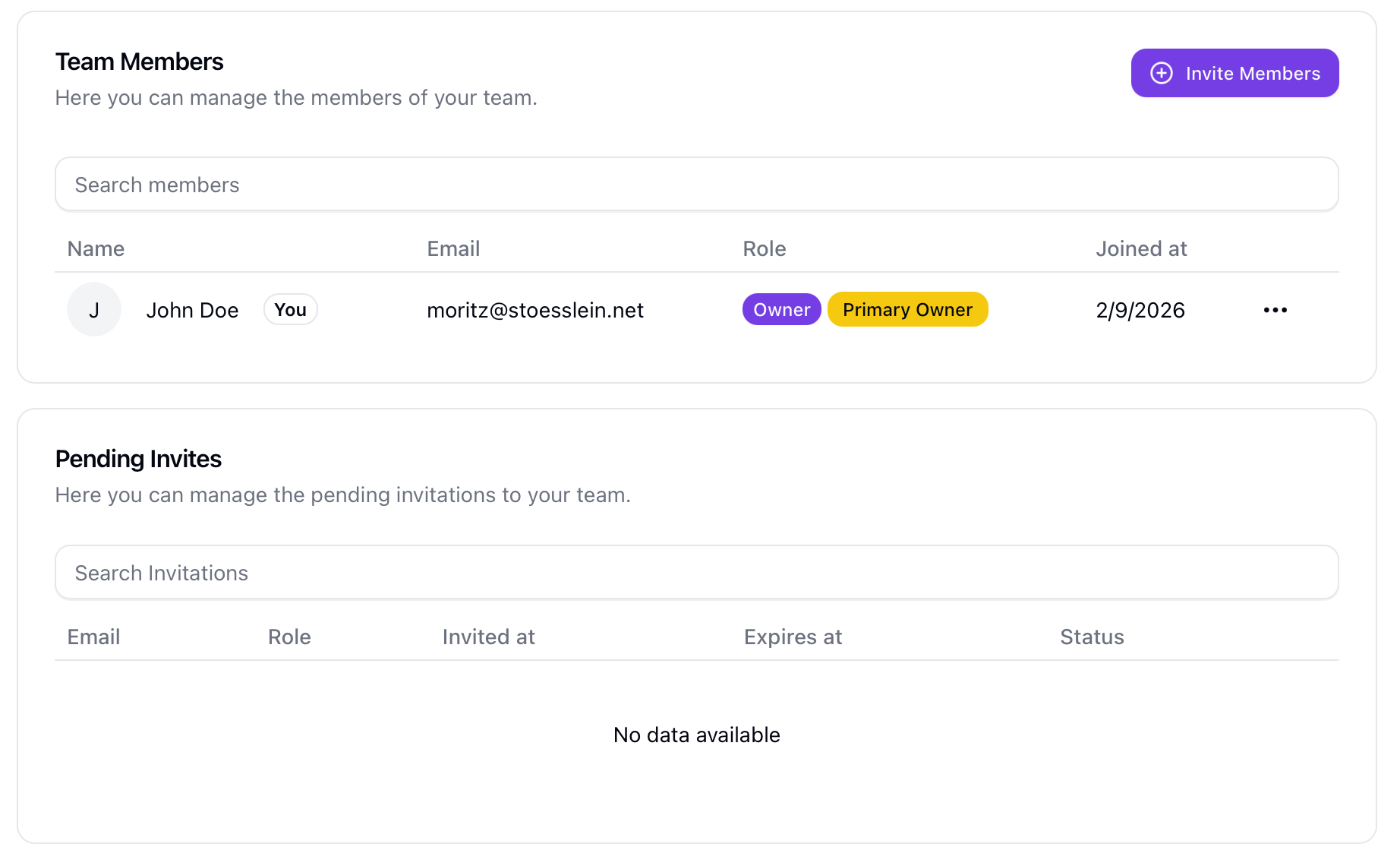
Mitglieder anzeigen
Die Mitgliedertabelle zeigt:
| Spalte | Beschreibung |
|---|---|
| Name | Anzeigename des Mitglieds (zeigt "Sie"-Badge für Ihren eigenen Eintrag) |
| Konto-E-Mail | |
| Rolle | Rollen-Badge (Eigentümer, Mitglied oder benutzerdefinierte Rolle) |
| Beigetreten | Datum des Teambeitritts |
| Aktionen | Dropdown-Menü mit verfügbaren Aktionen |
Profil
Profile werden über das Aktionsmenü Profil anzeigen aufgerufen.
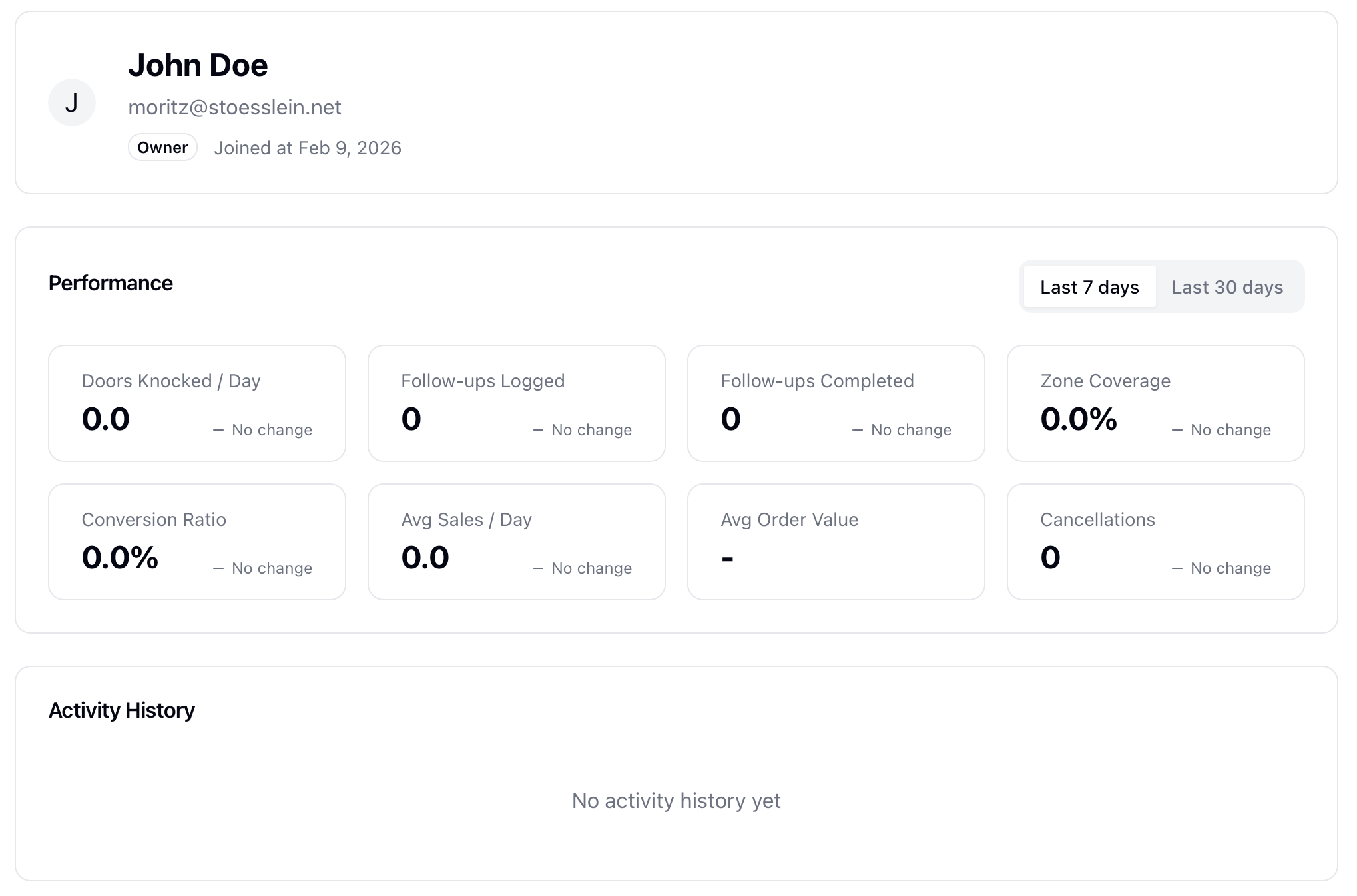
Es enthält Leistungs-KPIs sowie die neuesten Interaktionen und Verkäufe des Teammitglieds.
Rollen-Badges
Rollen werden mit farbcodierten Badges angezeigt:
- Eigentümer - Keine Hintergrundfarbe
- Manager - Umrandeter Stil
- Mitglied - Blauer Hintergrund
Neue Mitglieder einladen
Einladungen senden
- Klicken Sie auf die Schaltfläche Mitglieder einladen
- Geben Sie die E-Mail-Adresse ein
- Wählen Sie die Rolle für den Eingeladenen
- Klicken Sie auf Einladung senden
Sie können bis zu 5 Mitglieder gleichzeitig einladen:
- Klicken Sie auf Weitere hinzufügen, um weitere E-Mail-Felder hinzuzufügen
- Jeder Eingeladene erhält die von Ihnen gewählte Rolle
- Klicken Sie auf Einladungen senden
Hinweis: Das Einladen von Mitgliedern erfordert die Rolle Manager oder Eigentümer.
Rollenauswahl
Beim Einladen können Sie nur Rollen auf oder unter Ihrer eigenen Hierarchieebene zuweisen. Dies verhindert, dass Mitglieder Berechtigungen vergeben, die sie selbst nicht haben.
Einladungs-E-Mail
Eingeladene erhalten eine E-Mail mit:
- Teamname
- Link zur Annahme der Einladung
- Link zum Erstellen eines Kontos oder zur Anmeldung
Ausstehende Einladungen
Einladungen anzeigen
Die Einladungstabelle zeigt ausstehende Einladungen:
| Spalte | Beschreibung |
|---|---|
| Eingeladene E-Mail-Adresse | |
| Rolle | Rolle, die gewährt wird |
| Eingeladen am | Wann die Einladung gesendet wurde |
| Läuft ab am | Wann die Einladung abläuft |
| Status | Aktiv (grün) oder Abgelaufen (Warnung) |
| Aktionen | Verfügbare Aktionen |
Einladungen verwalten
Verfügbare Aktionen für ausstehende Einladungen:
| Aktion | Beschreibung | Voraussetzung |
|---|---|---|
| Einladung aktualisieren | Die zugewiesene Rolle ändern | Rolle Manager oder Eigentümer |
| Einladung erneuern | Eine abgelaufene Einladung erneut senden | Rolle Manager oder Eigentümer, Einladung muss abgelaufen sein |
| Einladung entfernen | Die Einladung stornieren | Rolle Manager oder Eigentümer |
Mitgliederrollen
Rollenhierarchie
Rollen haben eine Hierarchieebene, die die Berechtigungen bestimmt. Höhere Hierarchieebenen gewähren mehr Zugriff (Eigentümer > Manager > Mitglied).
Rollen ändern
Um die Rolle eines Mitglieds zu ändern:
- Finden Sie das Mitglied in der Liste
- Klicken Sie auf das Aktionsmenü (drei Punkte)
- Wählen Sie Rolle aktualisieren
- Wählen Sie die neue Rolle
- Bestätigen
Einschränkungen:
- Sie können Ihre eigene Rolle nicht ändern
- Sie können die Rolle des primären Eigentümers nicht ändern
- Sie können nur Rollen auf oder unter Ihrer Hierarchieebene zuweisen
- Primäre Eigentümer können jede Rolle ändern
Eigentümerschaft übertragen
Primäre Eigentümer können die Team-Eigentümerschaft übertragen:
- Finden Sie das Mitglied, das die Eigentümerschaft erhalten soll
- Klicken Sie auf das Aktionsmenü
- Wählen Sie Eigentümerschaft übertragen
- Lesen Sie den Warnhinweis
- Schließen Sie die OTP-Verifizierung ab
- Bestätigen Sie die Übertragung
Warnung: Nach der Übertragung verlieren Sie Eigentümerrechte und der neue Eigentümer erhält die volle Kontrolle über das Team.
Mitglieder entfernen
Aus dem Team entfernen
Um ein Mitglied zu entfernen:
- Finden Sie das Mitglied
- Klicken Sie auf das Aktionsmenü
- Wählen Sie Mitglied entfernen
- Bestätigen Sie die Entfernung
Einschränkungen:
- Sie können sich nicht selbst entfernen (verwenden Sie stattdessen Team verlassen in den Einstellungen)
- Sie können den primären Eigentümer nicht entfernen
- Sie können nur Mitglieder mit niedrigerer oder gleicher Rollenhierarchie entfernen
- Primäre Eigentümer können jedes Mitglied entfernen
Was passiert bei Entfernung
- Das Mitglied verliert sofort den Zugriff
- Dessen Inhalte (Adressen, Verkäufe usw.) verbleiben beim Team
- Historische Datensätze bleiben erhalten
- Das Mitglied kann später erneut eingeladen werden
Erforderliche Berechtigungen
| Aktion | Erforderliche Berechtigung |
|---|---|
| Mitglieder anzeigen | Teammitgliedschaft |
| Mitglieder einladen | Rolle Manager oder Eigentümer |
| Rollen ändern | Rolle Manager oder Eigentümer (oder primärer Eigentümer) |
| Mitglieder entfernen | Rolle Manager oder Eigentümer (oder primärer Eigentümer) |
| Eigentümerschaft übertragen | Nur primärer Eigentümer |
Fehlerbehebung
Einladung nicht erhalten
Wenn der Eingeladene die E-Mail nicht erhält:
- Überprüfen Sie den Spam-Ordner
- Stellen Sie sicher, dass die E-Mail-Adresse korrekt ist
- Senden Sie die Einladung erneut
- Versuchen Sie eine andere E-Mail-Adresse
Rolle kann nicht geändert werden
Wenn Sie eine Rolle nicht ändern können:
- Stellen Sie sicher, dass Sie die Rolle
ManageroderEigentümerhaben - Sie können Ihre eigene Rolle nicht ändern
- Sie können den primären Eigentümer nicht herabstufen
- Überprüfen Sie, ob die Zielrolle über Ihrer Hierarchieebene liegt
Mitglied kann nicht entfernt werden
Wenn Sie ein Mitglied nicht entfernen können:
- Sie können sich nicht selbst entfernen
- Sie können den primären Eigentümer nicht entfernen
- Das Mitglied hat möglicherweise eine höhere Rollenhierarchie als Sie
Mitglied kann nicht auf das Team zugreifen
Wenn ein Mitglied nicht auf das Team zugreifen kann:
- Überprüfen Sie den Einladungsstatus (angenommen vs. ausstehend)
- Stellen Sie sicher, dass die richtige E-Mail zur Anmeldung verwendet wird
- Prüfen Sie, ob das Mitglied nicht entfernt wurde
- Lassen Sie das Mitglied sich ab- und wieder anmelden
Verwandte Themen
- Teameinstellungen - Teamkonfiguration
- Teamübersicht - Team-Grundlagen
- Mitglieder einladen - Detaillierte Anleitung