Teammitglieder einladen
Diese Anleitung zeigt Ihnen, wie Sie neue Mitglieder in Ihr Team einladen.
Diese Anleitung zeigt Ihnen, wie Sie neue Mitglieder in Ihr Team einladen.
Voraussetzungen
Bevor Sie Mitglieder einladen:
- Sie müssen die Berechtigung
invites.managehaben - Sie müssen sich im Teamkonto befinden
- Sie müssen die E-Mail-Adressen der einzuladenden Personen kennen
Per E-Mail einladen
Schritt für Schritt
- Zu Mitgliedern navigieren
- Gehen Sie zu Ihrem Teamkonto
- Klicken Sie auf Mitglieder in der Seitenleiste
- Oder gehen Sie zu
/home/[team]/members
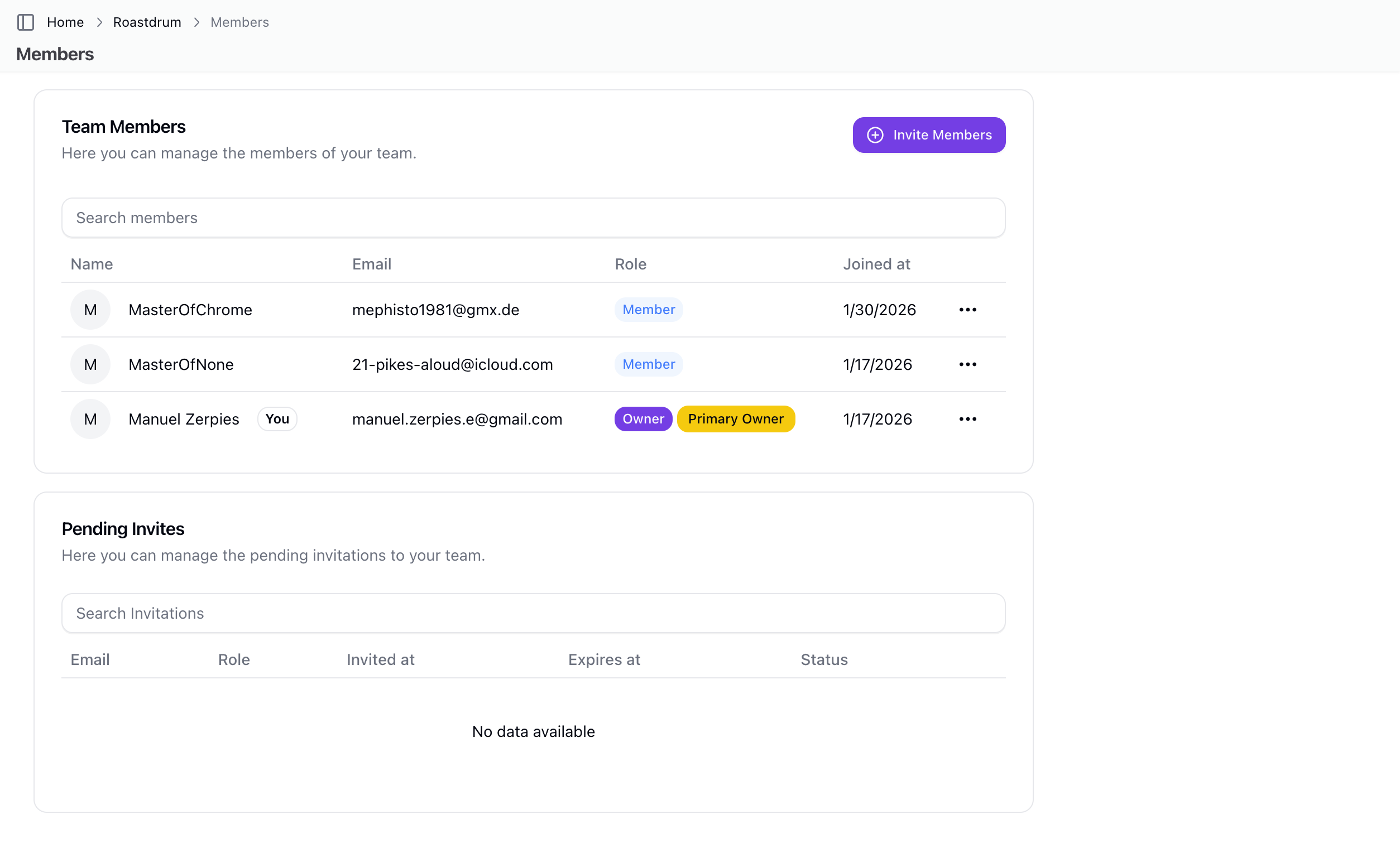
- Einladen klicken
- Finden Sie die Schaltfläche Mitglied einladen
- Der Einladungsdialog öffnet sich
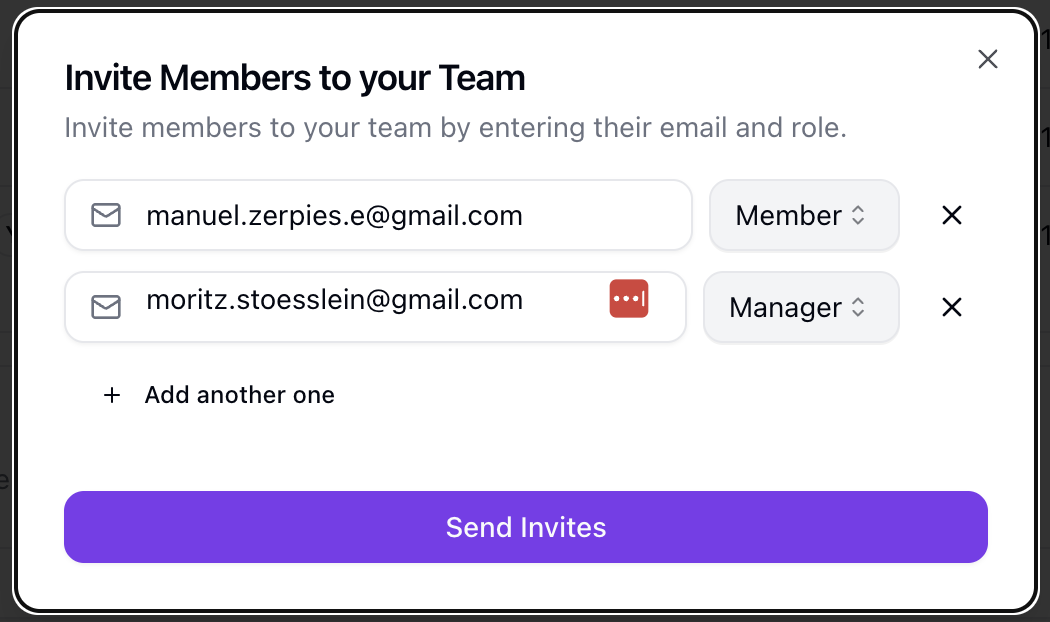
- E-Mail eingeben
- Geben Sie die E-Mail-Adresse der Person ein
- Überprüfen Sie auf Tippfehler
- Rolle auswählen
- Wählen Sie die passende Rolle aus dem Dropdown
- Sie können nur Rollen auf oder unter Ihrer eigenen Hierarchieebene zuweisen
- Einladung senden
- Klicken Sie auf Senden oder Einladen
- Die Einladungs-E-Mail wird sofort versendet
Mehrere Mitglieder einladen
Masseneinladung
Laden Sie bis zu 5 Personen gleichzeitig ein:
- Klicken Sie auf Mitglieder einladen
- Fügen Sie mehrere E-Mail/Rollen-Paare hinzu:
- Klicken Sie auf "Weitere hinzufügen", um weitere Einladungen hinzuzufügen
- Maximal 5 Einladungen pro Übermittlung
- Jede Einladung hat eine eigene E-Mail- und Rollenauswahl
- Keine doppelten E-Mails in einem Stapel erlaubt
- Einladungen senden
Rollen verstehen
Rollenhierarchie
Rollen haben Hierarchieebenen. Sie können nur Mitglieder zu Rollen auf oder unter Ihrer eigenen Ebene einladen.
Das System prüft:
has_permission- Haben Sie die Berechtigunginvites.manage?has_more_elevated_role- Ist Ihre Rolle höher als die eingeladene Rolle?has_same_role_hierarchy_level- Sind Sie auf derselben Ebene?
Verfügbare Rollen
Rollen werden dynamisch abgerufen basierend auf:
- Der Hierarchieebene Ihrer aktuellen Rolle
- Den für Ihr Konto konfigurierten Rollen
Häufige Rollen umfassen:
- Admin - Kann Teameinstellungen verwalten und Mitglieder einladen
- Mitglied - Standardzugriff auf Teamfunktionen
Die Einladungs-E-Mail
Was die Eingeladenen erhalten
Eingeladene erhalten eine E-Mail mit:
- Ihrem Teamnamen
- Einladungslink mit eindeutigem Token
- Anweisungen zur Annahme
Ablauf der Einladung
- Einladungen verfallen standardmäßig nach 7 Tagen
- Abgelaufene Einladungen können von Administratoren erneuert werden
Ausstehende Einladungen verwalten
Ausstehende anzeigen
Offene Einladungen einsehen:
- Gehen Sie zur Seite Mitglieder
- Finden Sie den Bereich Ausstehende Einladungen
- Alle gesendeten Einladungen anzeigen
Spalten der Einladungstabelle
| Spalte | Beschreibung |
|---|---|
| Eingeladene E-Mail-Adresse | |
| Rolle | Zugewiesene Rolle |
| Eingeladen am | Wann die Einladung gesendet wurde |
| Läuft ab am | Ablaufdatum |
| Status | Aktiv oder Abgelaufen |
| Aktionen | Aktualisieren, Löschen, Erneuern |
Einladungen aktualisieren
Rolle des eingeladenen Benutzers ändern:
- Finden Sie die ausstehende Einladung
- Klicken Sie auf Aktualisieren oder die Bearbeitungsaktion
- Wählen Sie eine neue Rolle
- Änderungen speichern
Einladungen erneuern
Wenn eine Einladung abgelaufen ist:
- Finden Sie die abgelaufene Einladung
- Klicken Sie auf Erneuern
- Ablauf wird um 7 Tage verlängert
- Der Eingeladene kann die Einladung nun erneut annehmen
Einladungen löschen
Um eine Einladung zu widerrufen:
- Finden Sie die ausstehende Einladung
- Klicken Sie auf Löschen oder die Löschaktion
- Löschung bestätigen
- Der Einladungstoken wird ungültig
Einladungen annehmen
Was für die Eingeladenen passiert
Wenn jemand Ihre Einladung erhält:
- Link in der E-Mail klicken
- Anmelden oder Registrieren
- Bestehende Benutzer melden sich an
- Neue Benutzer erstellen ein Konto
- Einladung annehmen
- Wird Ihrem Team hinzugefügt
- Erhält die ausgewählte Rolle
Neue Benutzer
Wenn der Eingeladene kein Konto hat:
- Sie klicken auf den Einladungslink
- Werden zur Registrierung weitergeleitet
- Erstellen ihr Konto
- Werden automatisch Ihrem Team hinzugefügt
Bestehende Benutzer
Wenn sie bereits ein Konto haben:
- Sie klicken auf den Einladungslink
- Melden sich bei Bedarf an
- Nehmen die Einladung an
- Werden Ihrem Team hinzugefügt
Datenbankbeschränkungen
Geschäftsregeln
- Eindeutigkeitsbeschränkung auf (E-Mail, Konto-ID) - verhindert doppelte Einladungen
- Nur Teamkonten können Einladungen haben (keine persönlichen Konten)
- Token-basierte Annahme mit Validierung
Sicherheitsfunktionen
Berechtigungsprüfungen
Alle Einladungsoperationen validieren:
- Berechtigung
invites.manageerforderlich - Rollenhierarchie-Validierung
- Kontomitgliedschaftsüberprüfung
Token-Sicherheit
- Jede Einladung hat einen eindeutigen Token (UUID)
- Token wird bei Annahme validiert
- Token wird nach erfolgreicher Annahme gelöscht
Best Practices
Vor dem Einladen
- E-Mail überprüfen - Korrekte Adresse sicherstellen
- Rolle sorgfältig wählen - Angemessene Zugriffsebene
- Hierarchie berücksichtigen - Können Sie diese Rolle zuweisen?
Nach dem Einladen
- Benachrichtigen - Teilen Sie ihnen mit, dass sie eine E-Mail erwarten sollen
- Spam prüfen - Erinnern Sie an den Spam-Ordner
- Nachfassen - Wenn nach einigen Tagen nicht angenommen
- Bei Bedarf erneuern - Vor dem Ablauf
Sicherheit
- Regelmäßig prüfen - Teammitgliedschaft überprüfen
- Ausgetretene entfernen - Wenn Personen das Team verlassen
- Rollenüberprüfung - Sicherstellen, dass Rollen angemessen sind
Fehlerbehebung
Einladung nicht erhalten
Wenn die E-Mail nicht angekommen ist:
- Prüfen Sie, ob die E-Mail-Adresse korrekt ist
- Bitten Sie den Empfänger, den Spam-/Junk-Ordner zu prüfen
- Einladung löschen und erneut senden
- Eine andere E-Mail-Adresse versuchen
Einladung kann nicht angenommen werden
Wenn die Annahme nicht funktioniert:
- Sicherstellen, dass der Link nicht abgelaufen ist
- Prüfen, ob die richtige E-Mail verwendet wird
- Einen anderen Browser versuchen
- Einladung löschen und neue senden
Falsche Rolle zugewiesen
Wenn die falsche Rolle gewählt wurde:
- Für ausstehende Einladungen: Einladung aktualisieren
- Nach dem Beitritt: Rolle in den Mitgliedereinstellungen ändern
Einladungen können nicht gesendet werden
Wenn Sie nicht einladen können:
- Überprüfen Sie, ob Sie die Berechtigung
invites.managehaben - Prüfen Sie, ob Sie nicht versuchen, eine höhere Rolle als Ihre eigene zuzuweisen
- Abonnementstatus des Kontos überprüfen
Nach dem Beitritt
Mitgliedschaft überprüfen
Bestätigen, dass sie beigetreten sind:
- Gehen Sie zur Mitgliederseite
- Finden Sie ihren Namen in der Liste der aktiven Mitglieder
- Überprüfen Sie, ob ihre Rolle korrekt ist
Rollen ändern
Um die Rolle eines Mitglieds nach dem Beitritt zu ändern:
- Gehen Sie zur Mitgliederseite
- Finden Sie das Mitglied
- Verwenden Sie die Rollenauswahl, um die Rolle zu ändern
- Änderungen speichern
Verwandte Themen
- Mitgliederverwaltung - Vollständige Mitgliederverwaltung
- Teamübersicht - Team-Grundlagen
- Einstellungen - Teamkonfiguration