Audit-Protokolle
Überprüfen Sie die Aktivitätshistorie und verfolgen Sie Änderungen in Ihrem Team. Audit-Protokolle bieten Transparenz und Nachvollziehbarkeit für alle Teamaktionen.
Überprüfen Sie die Aktivitätshistorie und verfolgen Sie Änderungen in Ihrem Team. Audit-Protokolle bieten Transparenz und Nachvollziehbarkeit für alle Teamaktionen.
Zugriff auf Audit-Protokolle
- Stellen Sie sicher, dass Sie sich in Ihrem Teamkonto befinden
- Klicken Sie auf Protokoll in der Seitenleiste
- Die URL lautet
https://sellfaster.eu/home/[team]/audit
Hinweis: Audit-Protokolle sind nur für Teameigentümer zugänglich.
Was wird protokolliert?
Audit-Protokolle verfolgen automatisch INSERT-, UPDATE- und DELETE-Operationen auf den folgenden Tabellen:
Kerndaten:
- Kampagnen
- Adressen
- Interaktionen
- Verkäufe
- Zonen
- Zonenmitglieder
Unterstützungsdaten:
- Bonusziele
- Produkte
- Produkt-Kampagnen-Zuweisungen
Benutzerdefinierte Felder:
- Definitionen benutzerdefinierter Felder
- Vorlagen benutzerdefinierter Felder
- Vorlagen-Felder benutzerdefinierter Felder
- Kampagnenzuweisungen benutzerdefinierter Felder
- Werte benutzerdefinierter Felder
Dashboards:
- Dashboards
- Dashboard-Widgets
- Dashboard-Berechtigungen
Audit-Protokolle anzeigen
Protokolltabelle
Die Audit-Protokoll-Tabelle zeigt:
| Spalte | Beschreibung |
|---|---|
| Zeitstempel | Wann die Änderung erfolgte (mit relativer Zeit) |
| Benutzer | Wer die Änderung vorgenommen hat (oder "System" für automatisierte Aktionen) |
| Aktion | Erstellt (grün), Aktualisiert (grau) oder Gelöscht (rot) |
| Kategorie | Die Tabelle/Entität, die geändert wurde |
| Beschreibung | Menschenlesbare Zusammenfassung der Änderung |
| Details | Augensymbol zum Anzeigen vollständiger Änderungsdetails |
Details anzeigen
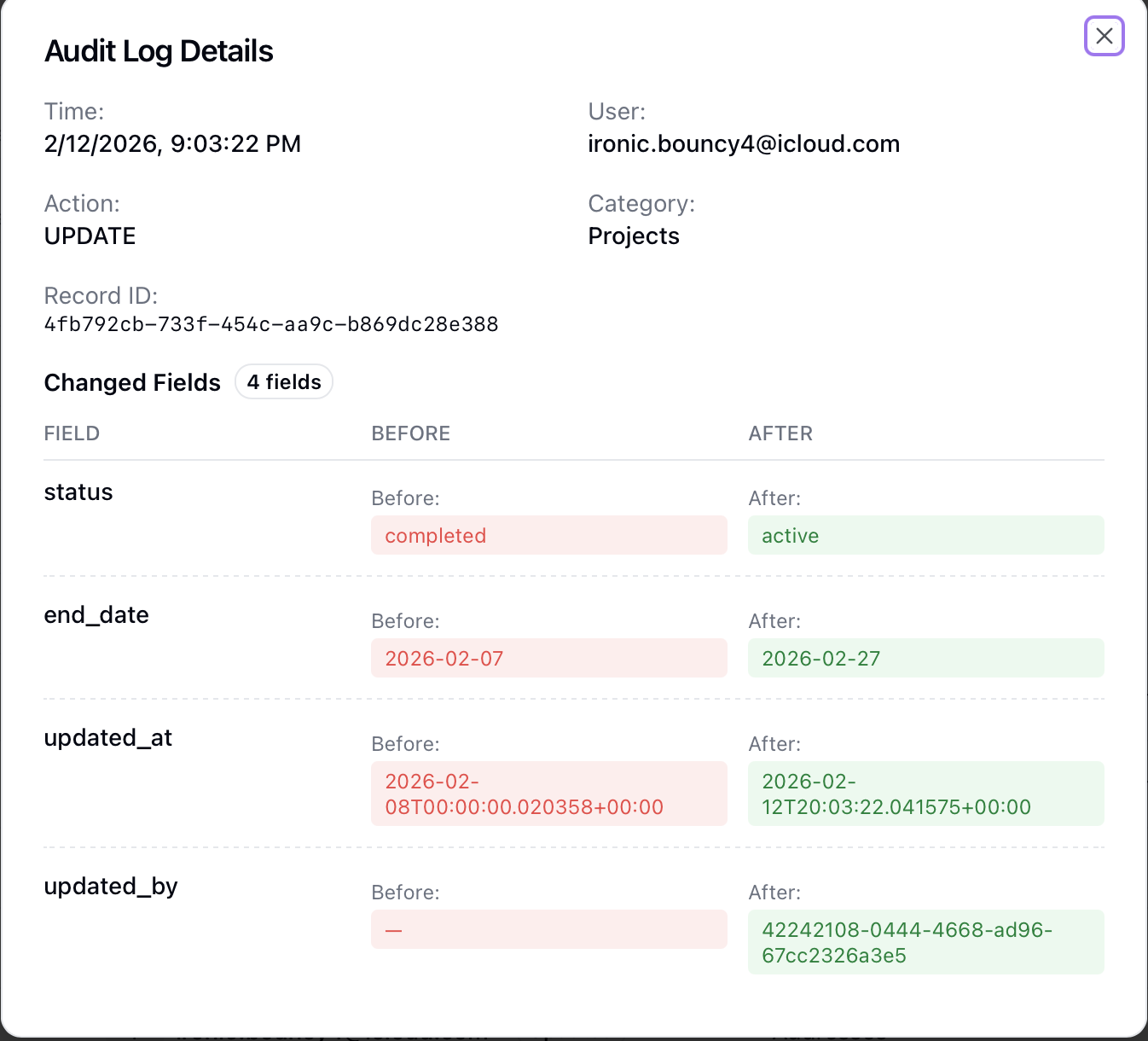
Klicken Sie auf das Augensymbol eines Protokolleintrags, um zu sehen:
Für erstellte Einträge:
- Vollständiges JSON des erstellten Datensatzes
Für gelöschte Einträge:
- Vollständiges JSON des gelöschten Datensatzes
Für aktualisierte Einträge:
- Feld-für-Feld-Vergleich mit:
- Feldname
- Vorheriger Wert (rot hervorgehoben)
- Neuer Wert (grün hervorgehoben)
Protokolle filtern
Verfügbare Filter
| Filter | Beschreibung |
|---|---|
| Datumsbereich | Start- und Enddatum |
| Benutzer | Nach bestimmtem Teammitglied filtern |
| Kategorie | Nach Tabellenname filtern (Kampagnen, Adressen usw.) |
| Aktion | Nach Erstellt, Aktualisiert oder Gelöscht filtern |
Filter verwenden
- Verwenden Sie die Filter-Dropdowns am oberen Rand der Tabelle
- Wählen Sie Filterkriterien aus
- Ergebnisse werden automatisch mit Debouncing aktualisiert
- Klicken Sie auf Filter zurücksetzen, um alle Filter zurückzusetzen
Filter werden in der URL abgebildet, sodass Sie gefilterte Ansichten als Lesezeichen speichern oder teilen können.
Paginierung
- 20 Einträge werden pro Seite angezeigt
- Die Gesamtanzahl wird in der Tabellenfußzeile angezeigt
- Verwenden Sie Paginierungssteuerelemente zum Navigieren durch die Ergebnisse
Datensatzspezifische Historie
In der gesamten App können Sie die Audit-Historie für bestimmte Datensätze einsehen:
- Navigieren Sie zu einer beliebigen auditierten Entität (Kampagne, Adresse, Verkauf usw.)
- Klicken Sie auf das Aktionsmenü
- Wählen Sie Audit-Protokoll anzeigen
- Sehen Sie nur Änderungen, die sich auf diesen spezifischen Datensatz beziehen
Diese Funktion ist verfügbar bei:
- Verkaufsdetailansichten
- Kampagnenliste
- Bonusziel-Konfiguration
- Zuweisungen benutzerdefinierter Felder
Datenaufbewahrung
Audit-Protokolle werden 3 Jahre lang aufbewahrt. Ältere Protokolle werden automatisch gelöscht, um die Systemleistung aufrechtzuerhalten.
Einschränkungen
Keine Exportfunktion
Die aktuelle Implementierung enthält keine Exportfunktionalität. Audit-Protokolle können nur innerhalb der Browseroberfläche eingesehen werden.
Nur Eigentümer-Zugriff
Nur Teameigentümer können auf die Seite mit den Audit-Protokollen zugreifen. Andere Teammitglieder, einschließlich Administratoren, können keine Audit-Protokolle einsehen.
Anwendungsfälle
Compliance
Verwenden Sie Audit-Protokolle für:
- Regulatorische Compliance-Anforderungen
- Interne Richtlinienprüfung
- Sicherheitsüberprüfungen
Fehlerbehebung
Untersuchen Sie Probleme durch:
- Herausfinden, wann ein Problem begann
- Identifizieren, was sich geändert hat
- Sehen, wer die Änderung vorgenommen hat
Nachvollziehbarkeit
Verfolgen Sie Teamaktivitäten:
- Wer wichtige Datensätze geändert hat
- Wann Änderungen auftraten
- Was genau geändert wurde
Sicherheit
Überwachen Sie:
- Ungewöhnliche Aktivitätsmuster
- Unerlaubte Änderungen
- Unerwartete Löschungen
Best Practices
Regelmäßige Überprüfung
- Periodische Kontrollen - Überprüfen Sie Audit-Protokolle regelmäßig auf ungewöhnliche Aktivitäten
- Anomalien untersuchen - Verfolgen Sie unerwartete Änderungen nach
- Ergebnisse dokumentieren - Notieren Sie Muster oder Bedenken
Untersuchungsprozess
Bei der Untersuchung eines Problems:
- Beginnen Sie mit der betroffenen Entität über die datensatzspezifische Historie
- Filtern Sie nach Datumsbereich um den Vorfall herum
- Arbeiten Sie sich rückwärts durch die Zeitleiste
- Überprüfen Sie verwandte Entitäten für Kontext
- Dokumentieren Sie Ihre Ergebnisse
Fehlerbehebung
Fehlende Einträge
Wenn erwartete Protokolle nicht erscheinen:
- Überprüfen Sie Ihren Datumsbereichsfilter
- Überprüfen Sie den Aktionstyp-Filter
- Einige Systemaktionen lösen möglicherweise keine Audit-Protokolle aus
- Einträge, die älter als 3 Jahre sind, werden automatisch entfernt
Unvollständige Details
Wenn Details unvollständig erscheinen:
- Einige Änderungen können zusammengefasst sein
- Sehr alte Protokolle haben möglicherweise weniger Details
- Versuchen Sie stattdessen, die Historie des spezifischen Datensatzes anzuzeigen
Seite lädt langsam
Wenn die Audit-Protokoll-Seite langsam ist:
- Schränken Sie Ihren Datumsbereich ein
- Wenden Sie spezifischere Filter an
- Filtern Sie nach Kategorie oder Benutzer, um die Ergebnisse zu reduzieren
Verwandte Themen
- Teameinstellungen - Konfigurationsänderungen
- Mitgliederverwaltung - Mitgliederaktivitäten
- Sicherheit - Kontosicherheit