CSV-Import
Importieren Sie Adressen in grosser Menge mithilfe von CSV-Dateien. Erfahren Sie mehr uber das erwartete Format, die Spaltenzuordnung und den Umgang mit Duplikaten beim Import.
Importieren Sie Adressen in grosser Menge mithilfe von CSV-Dateien. Dies ist der schnellste Weg, um eine grosse Anzahl von Leads auf einmal zu Ihrem Konto hinzuzufugen.
Zugriff auf CSV-Import
Sie konnen einen CSV-Import von zwei Stellen aus starten:
- Von Leads - Klicken Sie auf Lead hinzufugen > CSV importieren
- Von Kampagnen-Leads - Verwenden Sie die Import-Option innerhalb einer Kampagne
CSV-Dateianforderungen
Ihre CSV-Datei muss folgende Anforderungen erfullen:
| Anforderung | Details |
|---|---|
| Dateityp | .csv |
| Kodierung | UTF-8 oder ANSI (automatisch erkannt) |
| Trennzeichen | Komma (,) oder Semikolon (;) - automatisch erkannt |
| Kopfzeilen | Die erste Zeile sollte Spaltennamen enthalten |
| Anfuhrungszeichen | Werte mit Kommas oder Sonderzeichen sollten in doppelte Anfuhrungszeichen (") eingeschlossen werden |
| Leere Zeilen | Leere Zeilen werden automatisch ubersprungen |
Erwartete CSV-Spalten
| Spalte | Erforderlich | Beschreibung |
|---|---|---|
street_address | Ja | Die Strassenadresse |
city | Ja | Stadtname |
country | Ja | Landername oder -code |
state | Nein | Bundesland oder Provinz |
postal_code | Nein | PLZ oder Postleitzahl |
name | Nein | Kontakt- oder Gebaude-Name |
building_units | Nein | Anzahl der Einheiten (fur Mehrfamilienhauser) |
| Benutzerdefinierte Felder | Nein | Alle fur Ihr Team konfigurierten benutzerdefinierten Felder - werden uber die UI wahrend des Imports zugeordnet |
Beispiel-CSV
street_address,city,country,state,postal_code,name
"123 Main St",Springfield,US,IL,62701,"John Doe"
"456 Oak Ave",Springfield,US,IL,62702,"Jane Smith"
"789 Pine Rd",Chicago,US,IL,60601,""
Import-Schritte
Der Import folgt einem 3-Schritte-Assistenten:
Schritt 1: Hochladen
- Wahlen Sie Ihre CSV-Datei
- Das Trennzeichen wird automatisch aus dem Dateiinhalt erkannt
- Aktivieren Sie optional KI-Zuordnungsvorschlage, um Spalten automatisch zuzuordnen
Schritt 2: Zuordnung
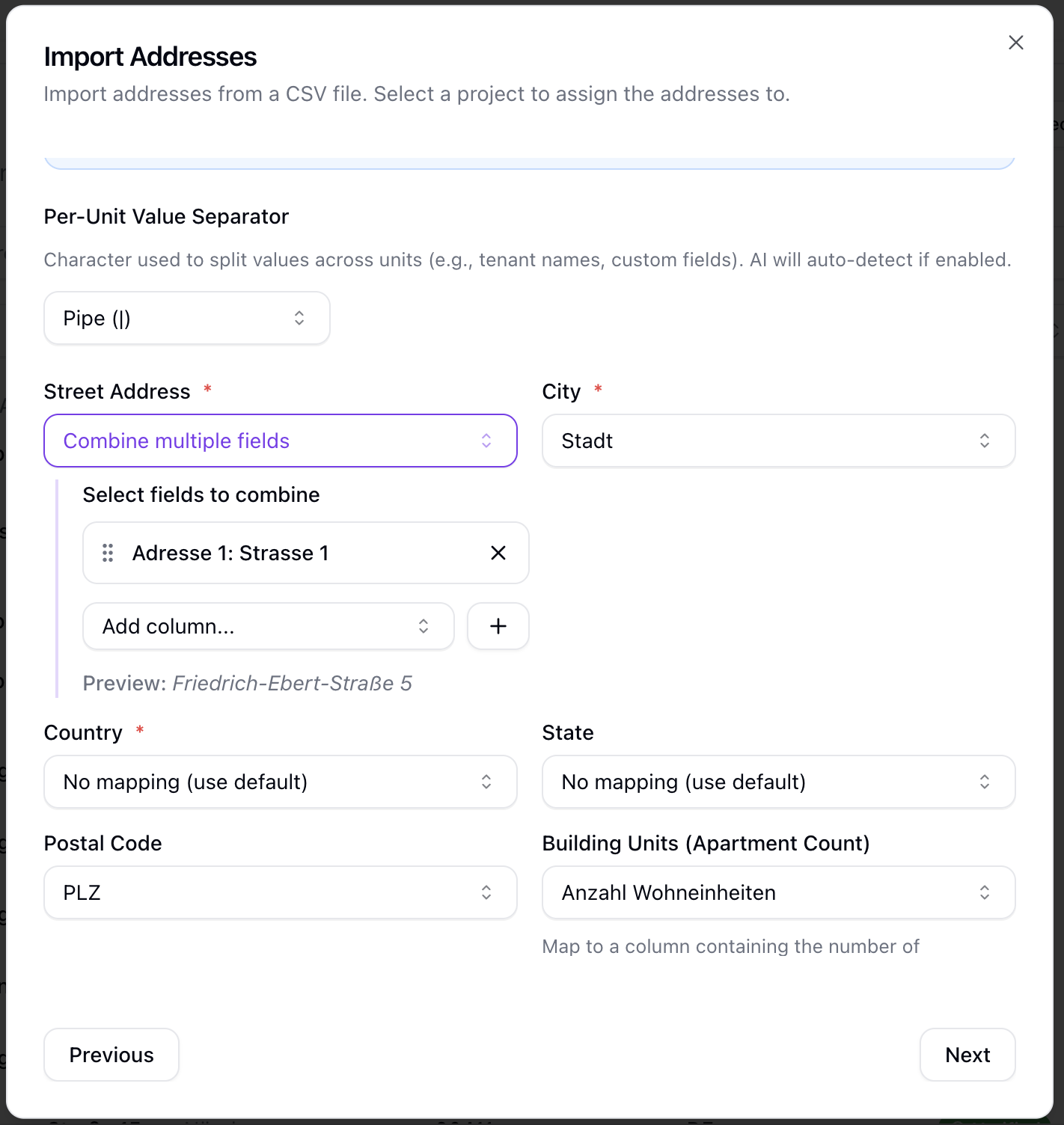
- Ordnen Sie jede CSV-Spalte einem Adressfeld zu
- Kombinieren Sie Spalten bei Bedarf (z.B. separate Vorname- und Nachname-Spalten zu einem einzelnen Namensfeld)
- Ordnen Sie alle fur Ihr Team konfigurierten benutzerdefinierten Felder zu
- Nicht zugeordnete Spalten werden beim Import ignoriert
Schritt 3: Standardwerte
- Setzen Sie Standardwerte fur optionale Felder, die nicht zugeordnet sind
- Diese Standardwerte gelten fur alle importierten Zeilen, in denen das Feld leer oder nicht zugeordnet ist
KI-gestutzte Zuordnung
Wenn aktiviert, analysiert das System Ihre CSV-Spaltenuberschriften und schlagt automatisch Zuordnungen vor. Dies ist besonders nutzlich, wenn Ihre CSV nicht standardmassige oder lokalisierte Spaltennamen verwendet. Sie konnen die Vorschlage uberprufen und anpassen, bevor Sie fortfahren.
Duplikatbehandlung
Wahrend des Imports pruft das System auf doppelte Adressen. Fur jedes erkannte Duplikat konnen Sie wahlen:
- Uberspringen - Die doppelte Zeile nicht importieren
- Zusammenfuhren - Die neuen Daten mit der bestehenden Adresse kombinieren
- Erstellen - Trotzdem als neue Adresse importieren
Import-Fortschritt
Der Import lauft im Hintergrund. Ein Fortschrittsindikator zeigt:
- Gesamtzahl der zu verarbeitenden Zeilen
- Erfolgreich importierte Anzahl
- Fehler oder ubersprungene Zeilen
Sie konnen Sellfaster weiter verwenden, wahrend der Import abgeschlossen wird.
Fehlerbehebung
Import startet nicht
- Uberprufen Sie, ob die Datei eine gultige
.csv-Datei ist - Prufen Sie, ob die Datei nicht leer ist
- Stellen Sie sicher, dass die Dateigrosse innerhalb der Grenzen liegt
Zeilen werden nicht importiert
- Uberprufen Sie, ob die erforderlichen Spalten (
street_address,city,country) zugeordnet sind - Prufen Sie auf fehlende Werte in erforderlichen Feldern
- Uberprufen Sie Fehlermeldungen fur bestimmte Zeilen
Falsche Daten in Feldern
- Uberprufen Sie Ihre Spaltenzuordnung in Schritt 2
- Prufen Sie, ob das CSV-Trennzeichen zum Dateiinhalt passt
- Stellen Sie sicher, dass Werte in Anfuhrungszeichen korrekt geschlossen sind
Kodierungsprobleme
Wenn Sie verstummelte Zeichen sehen:
- Speichern Sie Ihre CSV erneut als UTF-8-kodiert
- Die meisten Tabellenkalkulationsanwendungen bieten UTF-8 als Exportoption an
Verwandte Themen
- Team-Leads - Alle Team-Adressen verwalten
- Kampagnen-Leads - Kampagnenspezifische Adressverwaltung
- Benutzerdefinierte Felder - Zusatzliche Felder fur Adressen konfigurieren