Benutzerdefinierte Felder
Definieren Sie zusätzliche Felder für Adressen, um Daten zu erfassen, die spezifisch für Ihre Geschäftsanforderungen sind.
Definieren Sie zusätzliche Felder für Leads, um Daten zu erfassen, die spezifisch für Ihre Geschäftsanforderungen sind.
Hinweis: Benutzerdefinierte Felder sind eine Premium-Funktion. Sie benötigen ein aktives Premium-Abonnement (nicht Starter-Plan), um auf diese Funktion zugreifen zu können.
Zugriff auf Benutzerdefinierte Felder
- Stellen Sie sicher, dass Sie sich in Ihrem Teamkonto befinden
- Klicken Sie auf Benutzerdefinierte Felder in der Seitenleiste
- Die URL lautet
https://sellfaster.eu/home/[team]/custom-fields
Hinweis: Der Zugriff erfordert die Berechtigung
ManageroderEigentümeroder den Teameigentümer-Status.
Übersicht
Die Seite für benutzerdefinierte Felder hat zwei Tabs:
- Felder - Einzelne Felddefinitionen verwalten
- Vorlagen - Felder in Vorlagen gruppieren und Kampagnen zuweisen
Feldtypen
Benutzerdefinierte Felder unterstützen die folgenden Typen:
Textfelder
| Typ | Beschreibung | Beispiel |
|---|---|---|
| Text | Einzeiliger Text mit optionalen Längenbegrenzungen und Mustervalidierung | "ABC Firma" |
| E-Mail-Adresse mit integrierter Validierung | "user@example.com" | |
| Telefon | Telefonnummer mit Mustervalidierung | "+49 555-1234" |
| URL | Webadresse mit URL-Validierung | "https://example.com" |
Zahlenfelder
| Typ | Beschreibung | Beispiel |
|---|---|---|
| Zahl | Numerischer Wert mit optionalem Min/Max und Dezimalstellen | 42 oder 99,99 |
Datum/Zeit-Felder
| Typ | Beschreibung | Beispiel |
|---|---|---|
| Datum | Datumsauswahl mit optionalem Min/Max-Datumsbereich | 2024-01-15 |
| DatumZeit | Datum und Uhrzeit im ISO 8601-Format | 2024-01-15T14:30:00 |
Auswahlfelder
| Typ | Beschreibung | Beispiel |
|---|---|---|
| Dropdown | Einzelauswahl aus vordefinierten Optionen | Eine Option wählen |
| Mehrfachauswahl | Mehrere Auswahlen aus vordefinierten Optionen | Mehrere Optionen wählen |
Weitere Felder
| Typ | Beschreibung |
|---|---|
| Boolean | Ja/Nein-Kontrollkästchen |
Benutzerdefinierte Felder erstellen
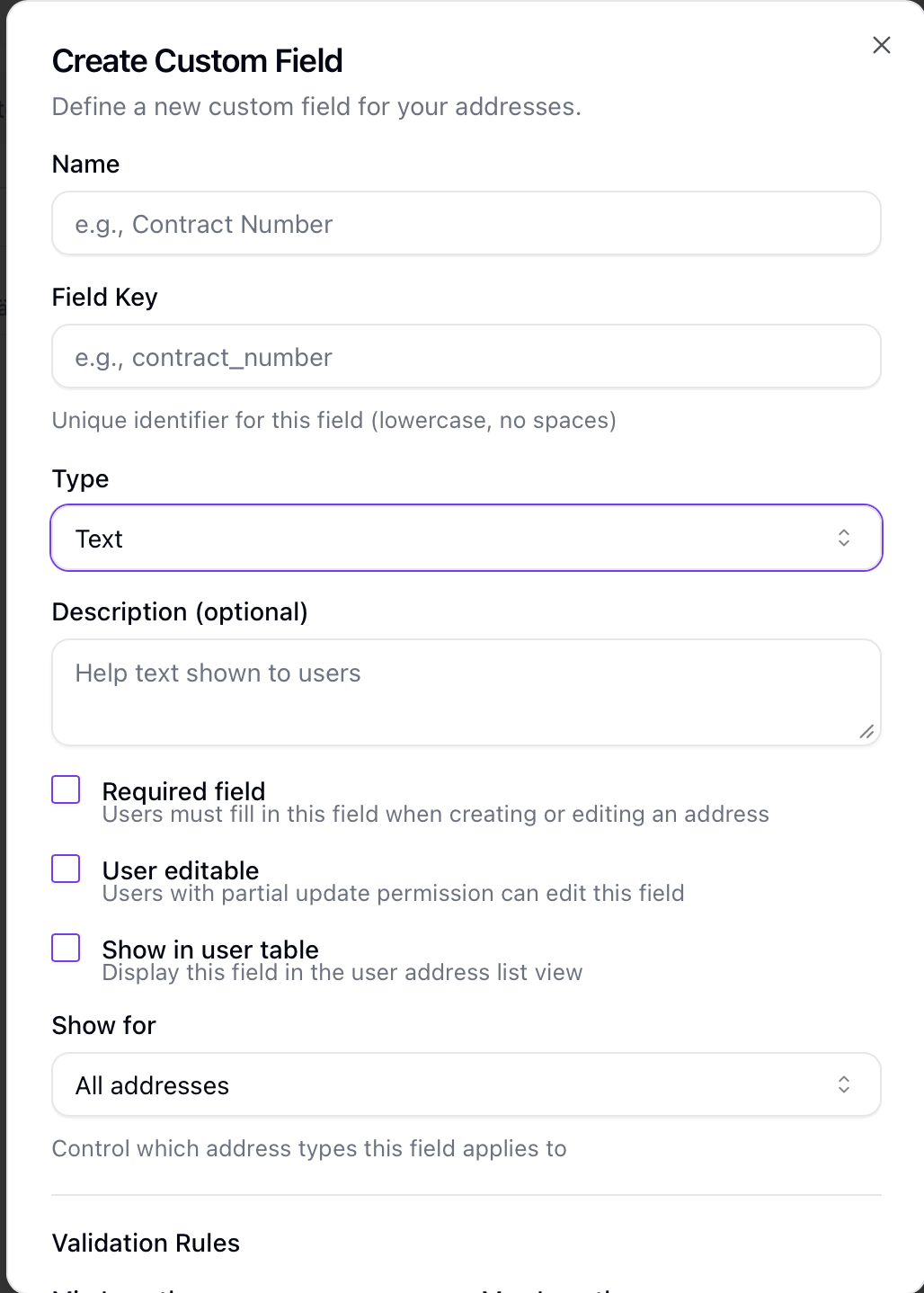
Neues Feld hinzufügen
- Gehen Sie zum Tab Felder
- Klicken Sie auf Feld erstellen
- Füllen Sie das Formular aus:
- Name (erforderlich) - Anzeigename (1-100 Zeichen)
- Feldschlüssel (erforderlich) - Eindeutiger Bezeichner (nur Kleinbuchstaben, Zahlen, Unterstriche)
- Feldtyp (erforderlich) - Aus verfügbaren Typen auswählen
- Beschreibung (optional) - Hilfetext für Benutzer
- Erforderlich - Ob das Feld ausgefüllt werden muss
- Standardwert (optional) - Platzhalterwert für neue Einträge
- Optionen - Für Dropdown/Mehrfachauswahl die verfügbaren Auswahlmöglichkeiten definieren
- Validierungsregeln - Typspezifische Validierung (siehe unten)
- Speichern
Feldeigenschaften
| Eigenschaft | Beschreibung |
|---|---|
| Name | Anzeige-Label für Benutzer (1-100 Zeichen) |
| Feldschlüssel | Interner Bezeichner, muss pro Konto einzigartig sein (1-50 Zeichen) |
| Beschreibung | Hilfetext unterhalb des Feldes (bis zu 500 Zeichen) |
| Erforderlich | Feld muss einen Wert haben |
| Benutzer bearbeitbar | Ob Endbenutzer dieses Feld ändern können |
| In Tabelle anzeigen | Feldwert in Lead-Tabellen-Ansichten (Desktop und Mobil) anzeigen |
| Sichtbarkeitsbedingung | Wann das Feld erscheint: Alle Adressen, Nur Gebäude oder Nur Nicht-Gebäude |
| DSGVO-Relevant | Wenn aktiviert, wird der Feldwert aus KI-generierten Zusammenfassungen ausgeschlossen und dauerhaft gelöscht, wenn der Lead durch "Daten anonymisieren" oder eine DSGVO-Löschanfrage anonymisiert wird |
Validierungsregeln
Textfelder:
- Minimale Länge
- Maximale Länge
- Muster (Regex)
Zahlenfelder:
- Minimalwert
- Maximalwert
- Dezimalstellen
Datum/DatumZeit-Felder:
- Minimaldatum
- Maximaldatum
Auswahloptionen
Für Dropdown- und Mehrfachauswahl-Felder:
- Klicken Sie im Abschnitt Optionen auf Option hinzufügen
- Geben Sie Wert (interner Bezeichner) und Label (Anzeigetext) ein
- Fügen Sie nach Bedarf weitere Optionen hinzu
- Ordnen Sie durch Ziehen neu an
Felder bearbeiten
Feld ändern
- Klicken Sie auf das Aktionsmenü eines Feldes
- Wählen Sie Bearbeiten
- Aktualisieren Sie die Eigenschaften
- Speichern
Hinweis: Der Feldschlüssel kann nicht geändert werden, wenn das Feld bereits verwendet wird, um Datenintegrität zu gewährleisten.
Felder neu ordnen
Felder können neu geordnet werden, um die Anzeigereihenfolge in Formularen zu steuern:
- Verwenden Sie die Auf/Ab-Pfeile im Aktionsmenü der Zeilen
- Die Reihenfolge wird automatisch gespeichert
Felder archivieren
Ein Feld archivieren
Anstatt Felder dauerhaft zu löschen, archivieren Sie sie, um Daten zu bewahren:
- Klicken Sie auf das Aktionsmenü eines Feldes
- Wählen Sie Archivieren
- Bestätigen
Wenn archiviert:
- Feld erscheint nicht mehr in Formularen
- Bestehende Daten bleiben erhalten
- Kann später wiederhergestellt werden
Ein Feld wiederherstellen
- Aktivieren Sie Archivierte anzeigen, um archivierte Felder anzuzeigen
- Klicken Sie auf das Aktionsmenü des archivierten Feldes
- Wählen Sie Wiederherstellen
Vorlagen
Was sind Vorlagen?
Vorlagen sind Sammlungen von Feldern, die Kampagnen zugewiesen werden können. Dies ermöglicht es verschiedenen Kampagnen, unterschiedliche Sets von benutzerdefinierten Feldern zu verwenden.
Vorlagen erstellen
- Gehen Sie zum Tab Vorlagen
- Klicken Sie auf Vorlage erstellen
- Geben Sie ein:
- Name (erforderlich)
- Beschreibung (optional)
- Standard - Als Standardvorlage für neue Kampagnen markieren
- Speichern
Felder zu Vorlagen hinzufügen
- Öffnen Sie eine Vorlage
- Klicken Sie auf Feld hinzufügen
- Wählen Sie die einzuschließenden Felder aus
- Überschreiben Sie optional die "Erforderlich"-Einstellung pro Vorlage
- Speichern
Vorlagenfelder neu ordnen
Felder innerhalb einer Vorlage können neu geordnet werden:
- Verwenden Sie die Ziehgriffe
- Die Reihenfolge wird automatisch gespeichert
Vorlagen Kampagnen zuweisen
- Klicken Sie auf das Aktionsmenü einer Vorlage
- Wählen Sie Kampagne zuweisen oder Allen Kampagnen zuweisen
- Schalten Sie Kampagnen ein/aus
- Änderungen werden automatisch gespeichert
Hinweis: Jede Kampagne kann nur eine Vorlage zugewiesen bekommen. Das Zuweisen einer neuen Vorlage ersetzt die bestehende Zuweisung.
Standardvorlage
Eine Vorlage kann als Standard markiert werden:
- Wird automatisch beim Erstellen neuer Kampagnen zugewiesen
- Im Vorlagen-Bearbeitungsformular oder über das Kontrollkästchen einstellbar
Benutzerdefinierte Felder verwenden
In Lead-Formularen
Benutzerdefinierte Felder erscheinen automatisch wenn:
- Ein neuer Lead erstellt wird
- Ein bestehender Lead bearbeitet wird
- Die Kampagne eine Vorlage mit zugewiesenen Feldern hat
Felder werden basierend auf ihrem Typ mit entsprechenden Eingabesteuerelementen dargestellt.
In Lead-Tabellen
Felder, die mit In Tabelle anzeigen markiert sind, erscheinen als zusätzliche Spalten in Lead-Listenansichten unter https://sellfaster.eu/home.
Filtern
Filtern Sie Leads nach benutzerdefinierten Feldwerten in:
- Lead-Listenansichten
- Erweiterte Suche
Sichtbarkeitsbedingungen
Steuern Sie, wann Felder basierend auf dem Adresstyp erscheinen:
| Bedingung | Beschreibung |
|---|---|
| Alle | Feld wird für alle Leads angezeigt |
| Nur Gebäude | Feld wird nur für Gebäude-Leads angezeigt |
| Nur Nicht-Gebäude | Feld wird nur für Nicht-Gebäude-Leads angezeigt |
Berechtigungen
| Aktion | Voraussetzung |
|---|---|
| Seite für benutzerdefinierte Felder anzeigen | Jeder |
| Felder erstellen/bearbeiten | Nur Rolle Manager und Eigentümer |
| Felder archivieren/wiederherstellen | Nur Rolle Manager und Eigentümer |
| Vorlagen erstellen/bearbeiten | Nur Rolle Manager und Eigentümer |
| Vorlagen zuweisen | Nur Rolle Manager und Eigentümer |
Zusätzlich erfordern alle Operationen mit benutzerdefinierten Feldern ein aktives Premium-Abonnement.
Best Practices
Feldgestaltung
- Vorausplanen - Überlegen Sie, welche Daten Sie für Berichte benötigen
- Klare Namen verwenden - Machen Sie Feld-Labels selbsterklärend
- Nicht zu viele erstellen - Fügen Sie nur Felder hinzu, die Sie tatsächlich verwenden
- Logisch gruppieren - Verwenden Sie Vorlagen, um zusammengehörige Felder zu organisieren
- PII-Felder als DSGVO-relevant markieren - Felder, die persönliche Kennungen erfassen (Namen, E-Mails, Telefonnummern, Ausweisnummern), sollten DSGVO-relevant aktiviert haben, damit diese Werte aus der KI-Verarbeitung ausgeschlossen und automatisch gelöscht werden, wenn eine DSGVO-Löschung durchgeführt wird
Feldtypen
- Passende Typen verwenden - Wählen Sie den Typ entsprechend dem erwarteten Datenformat
- Auswahlen für feste Optionen verwenden - Verwenden Sie keinen Text, wenn die Auswahlmöglichkeiten begrenzt sind
- Erforderlich sparsam verwenden - Markieren Sie nur wirklich wesentliche Felder als erforderlich
Vorlagen
- Zweckspezifische Vorlagen erstellen - Verschiedene Kampagnentypen benötigen möglicherweise unterschiedliche Felder
- Standard festlegen - Machen Sie die gebräuchlichste Vorlage zur Standardvorlage
- Zweck dokumentieren - Verwenden Sie Beschreibungen, um die Vorlagenverwendung zu erklären
Fehlerbehebung
Feld erscheint nicht im Formular
Wenn ein Feld nicht in einem Adressformular erscheint:
- Stellen Sie sicher, dass das Feld in einer Vorlage enthalten ist
- Prüfen Sie, ob die Vorlage der Kampagne zugewiesen ist
- Stellen Sie sicher, dass das Feld nicht archiviert ist
- Überprüfen Sie, ob die Sichtbarkeitsbedingung zum Adresstyp passt
Validierungsfehler
Wenn Feldwerte nicht gespeichert werden:
- Prüfen Sie, ob das Feld als erforderlich markiert ist
- Stellen Sie sicher, dass der Wert dem erwarteten Format entspricht
- Überprüfen Sie Min/Max-Beschränkungen
- Stellen Sie bei Auswahlen sicher, dass der Wert eine gültige Option ist
Premium-Funktion nicht verfügbar
Wenn Sie nicht auf benutzerdefinierte Felder zugreifen können:
- Überprüfen Sie Ihren Abonnement-Plan (erfordert Premium, nicht Starter)
- Prüfen Sie Ihren Abrechnungsstatus
- Kontaktieren Sie Ihren Teameigentümer bezüglich des Abonnements
Verwandte Themen
- Adressen verwalten - Benutzerdefinierte Felder bei Adressen verwenden
- Kampagnenkonfiguration - Vorlagen Kampagnen zuweisen
- Erweiterte Suche - Nach benutzerdefinierten Feldern filtern
- DSGVO-Einstellungen & Datenschutz - Datenhaltungs- und Löschungssteuerungen