Suche und Filter verwenden
Diese Anleitung beschreibt, wie Sie Leads, Verkäufe und andere Daten mithilfe von Such- und Filterfunktionen finden.
Diese Anleitung beschreibt, wie Sie Leads, Verkäufe und andere Daten mithilfe von Such- und Filterfunktionen finden.
Suchmodi
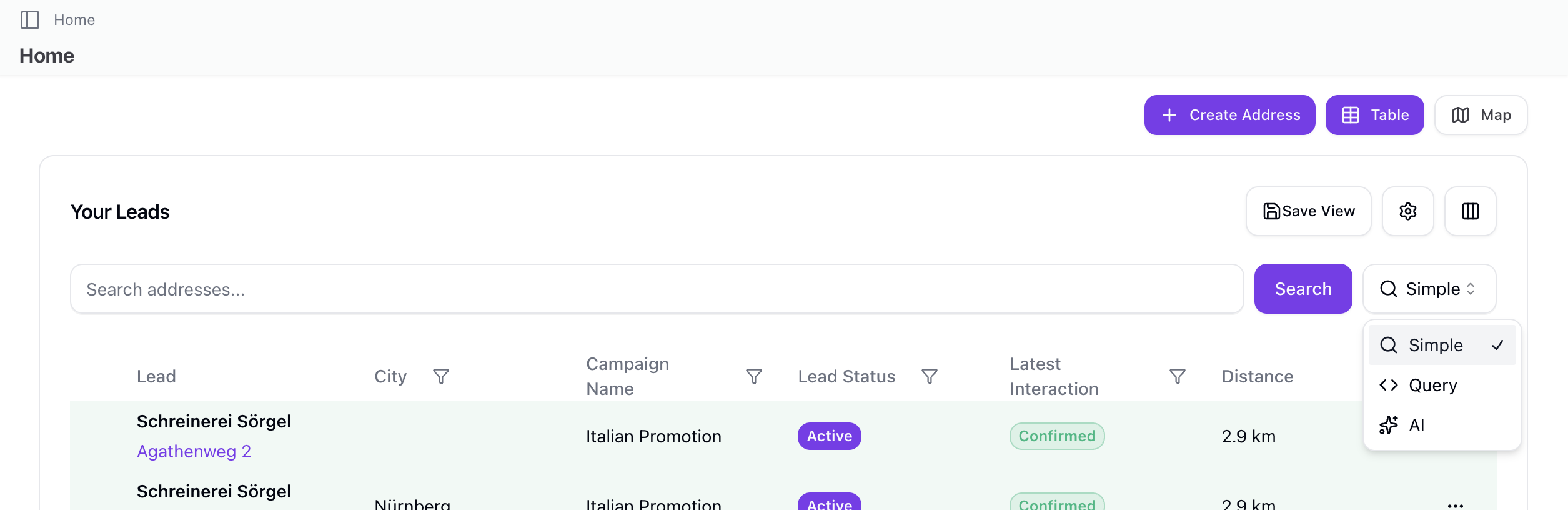
Sellfaster bietet drei Suchmodi:
| Modus | Beschreibung |
|---|---|
| Einfach | Einfache Textsuche (ILIKE) - Standard |
| Strukturiert | JQL-ähnliche Abfragesyntax für präzises Filtern |
| KI | Natürlichsprachliche Suche, die in Filter übersetzt wird |
Suchmodi wechseln
Verwenden Sie die Suchmodusauswahl, um zwischen den Modi zu wechseln.
Einfache Suche
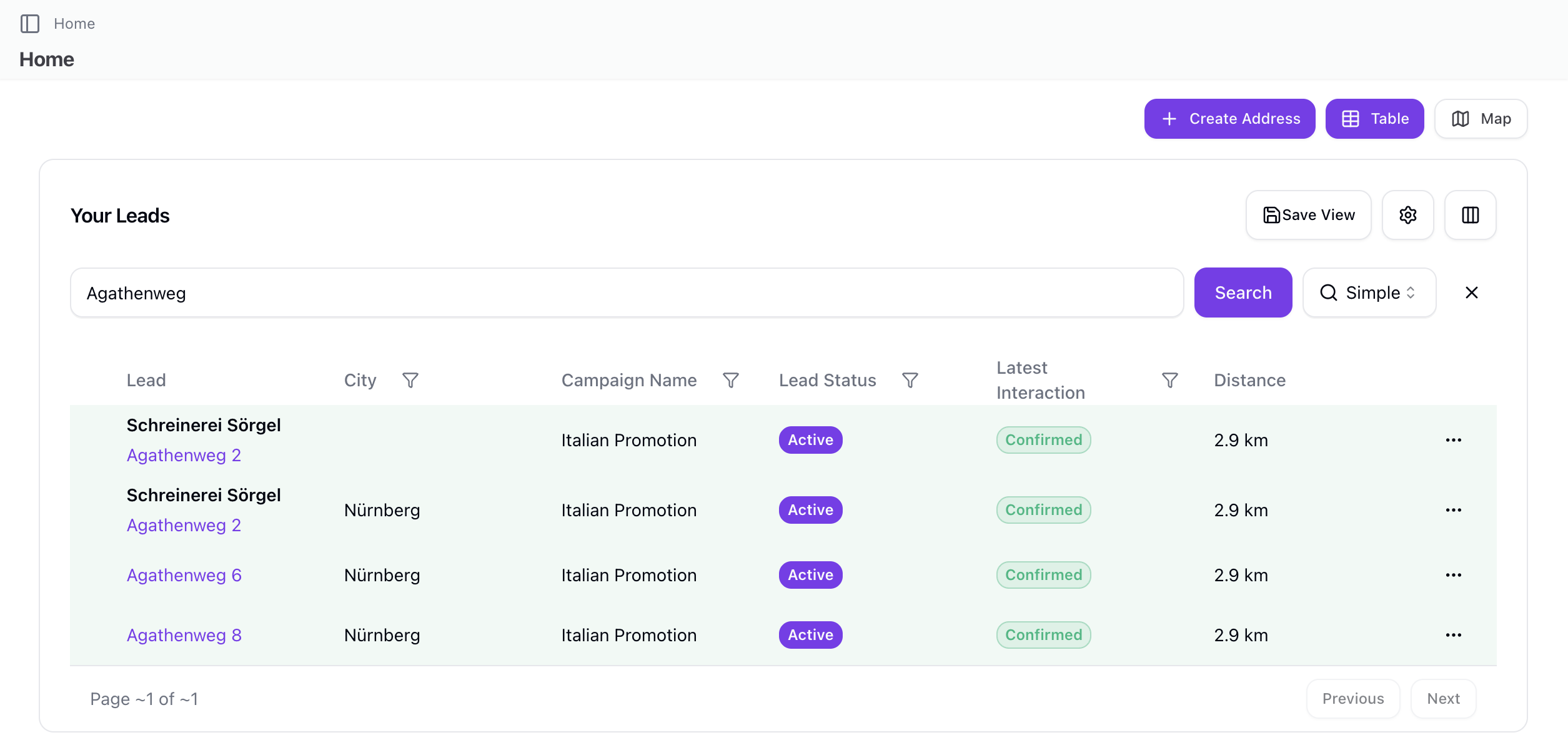
Der einfachste Weg, etwas zu finden:
- Klicken Sie auf die Suchleiste
- Geben Sie Ihren Suchbegriff ein
- Ergebnisse werden in Echtzeit gefiltert
Was Sie suchen können
Die einfache Suche funktioniert über mehrere Felder, abhängig vom Datentyp:
| Datentyp | Durchsuchbare Felder |
|---|---|
| Leads | Straße, Stadt, Kontaktname |
| Verkäufe | Kundenname, Notizen |
| Produkte | Name |
| Mitglieder | Name, E-Mail |
Strukturierte Abfragesuche
Für präzises Filtern verwenden Sie die strukturierte Abfragesyntax (JQL-ähnlich):
Abfrageformat
Feld OPERATOR "Wert" [AND|OR] Feld OPERATOR "Wert"
Verfügbare Felder
| Feld | Beschreibung |
|---|---|
| city | Stadtname |
| street | Straßenadresse |
| campaign | Kampagnenname |
| status | Lead-Status |
| name | Kontaktname |
| latest_state | Letzter Interaktionsstatus |
| cf:field_key | Benutzerdefiniertes Feld (Präfix cf:) |
Operatoren
| Operator | Bedeutung | Beispiel |
|---|---|---|
| = | Exakte Übereinstimmung (Groß-/Kleinschreibung ignoriert) | city = "Berlin" |
| != | Ungleich | status != "inactive" |
| ~ | Enthält (ILIKE) | city ~ "Ber" |
| !~ | Enthält nicht | street !~ "Main" |
| > | Größer als | cf:age > "30" |
| < | Kleiner als | cf:score < "50" |
Verknüpfungen
Kombinieren Sie Bedingungen mit AND oder OR:
city = "Berlin" AND project = "Test"
status = "active" OR status = "pending"
Hinweis: Sie können AND und OR nicht in einer einzelnen Abfrage mischen.
Benutzerdefinierte Felder
Filtern Sie nach benutzerdefinierten Feldern mit dem Präfix cf::
cf:phone ~ "+49"
cf:property_type = "Single Family"
Beispiele
city = "Berlin"
city ~ "Ber" AND project = "Downtown"
latest_state ~ "Interested"
cf:roof_age > "10"
KI-Suche
Natürlichsprachliche Suche mit KI:
- Wechseln Sie in den KI-Modus
- Geben Sie Ihre Anfrage in natürlicher Sprache ein
- Die KI übersetzt in strukturierte Filter
- Ergebnisse werden automatisch angezeigt
Funktionen
- Verwendet die Mistral API zur Übersetzung
- 15-minütiges sitzungsbezogenes Caching
- Automatischer Fallback auf einfache Suche bei Fehlern
- 10-Sekunden-Timeout für API-Anfragen
Beispielanfragen
- "Zeige mir Leads in Berlin, die interessiert sind"
- "Finde alle aktiven Kontakte in der Downtown-Kampagne"
Filterbereich
Auf Filter zugreifen
- Suchen Sie die Schaltfläche Filter
- Klicken Sie, um den Filterbereich zu öffnen
- Konfigurieren Sie Ihre Kriterien
Lead-Filter
| Filter | Beschreibung |
|---|---|
| Stadt | Nach Stadt filtern |
| Kampagne | Nach Kampagnenname filtern |
| Lead-Status | Nach aktiv/inaktiv filtern |
| Letzter Status | Nach Interaktionsstatus filtern |
| Benutzerdefinierte Felder | Nach benutzerdefinierten Feldwerten filtern |
Verkaufsfilter
| Filter | Beschreibung |
|---|---|
| Datumsbereich | Verkaufsdatum (Start/Ende) |
| Status | Verkaufsstatus |
| Produkt | Verkaufte Produkte |
| Kampagne | Zugehörige Kampagne |
| Verkäufer | Wer den Verkauf getätigt hat |
Spaltenfilter
Individuelle Spaltenfilterung:
- Klicken Sie auf das Filtersymbol in der Spaltenüberschrift
- Wählen Sie die einzuschließenden Werte aus
- Einzelne Filter mit der X-Schaltfläche löschen

Mobile Filter
Auf mobilen Geräten:
- Drei Hauptfilter: Stadt, Kampagne, Letzter Status
- Responsiver Filterbereich
- X-Schaltfläche zum Löschen einzelner Filter
Ansichten
Eine Ansicht erstellen
Falls unterstützt:
- Konfigurieren Sie Ihre Filter
- Klicken Sie auf Ansicht speichern
- Benennen Sie die Ansicht
- Später mit einem Klick verwenden
Inhalt gespeicherter Ansichten
Ansichten speichern:
- Stadtfilter
- Kampagnennamenfilter
- Lead-Statusfilter
- Letzter-Status-Filter
- Sortiereinstellung (Lead oder Entfernung)
- Suchtext und Modus
- Strukturierte Abfragefilter
- Benutzerdefinierte Feldfilter
- Spaltensichtbarkeitseinstellungen
- Seitengröße
Ansichten verwalten
- Ansichten per Drag-and-Drop neu ordnen
- Nicht mehr benötigte Ansichten löschen
- Gespeicherte Ansicht verlassen, um zur Standardansicht zurückzukehren
Filter löschen
Alle zurücksetzen
Alle Filter auf einmal löschen:
- Klicken Sie auf Zurücksetzen oder Filter löschen
- Alle Filter werden entfernt
- Vollständige Liste wird angezeigt
Einzeln löschen
Einen Filter entfernen:
- Klicken Sie auf das X am Filter-Chip
- Oder deaktivieren Sie die Option
- Andere Filter bleiben bestehen
Gefilterte Ergebnisse exportieren
CSV-Export
Gefilterte Leads als CSV exportieren:
- Wenden Sie Ihre Filter an
- Klicken Sie auf Exportieren
- Nur übereinstimmende Einträge werden exportiert
- CSV enthält UTF-8 BOM für Excel-Kompatibilität
Exportierte Felder
| Feld | Beschreibung |
|---|---|
| Straßenadresse | Vollständige Straße des Leads |
| Name | Kontaktname |
| Stadt | Stadt |
| Bundesland | Bundesland/Provinz |
| Postleitzahl | PLZ |
| Land | Land |
| Zone | Zugewiesene Zone |
| Status | Aktiv/Inaktiv |
| Verifiziert | Ja/Nein |
Suchtipps
Effektiv suchen
- Breit beginnen - Verwenden Sie zuerst einfache Begriffe
- Schrittweise verfeinern - Fügen Sie bei Bedarf Filter hinzu
- Rechtschreibung prüfen - Tippfehler beeinflussen die Ergebnisse
- Strukturierte Abfragen verwenden - Für präzises Filtern
Leistung
- Filter werden serverseitig für Effizienz angewendet
- Paginierung reduziert die Datenlast
- Gespeicherte Ansichten cachen Filterkonfigurationen
Häufige Suchszenarien
Leads zum Besuchen finden
Ziel: Neue Leads in Ihrer Gegend finden
- Letzten Status filtern = "Neu" oder bestimmte Status
- Nach Kampagne oder Stadt filtern
- Ergebnis: Ihre Arbeitsliste
Heiße Leads finden
Ziel: Interessierte Interessenten finden
- Letzten Status filtern = "Interessiert"
- Optional nach aktuellem Datum filtern
- Ergebnis: Aktive Möglichkeiten
Nach benutzerdefiniertem Feld suchen
Ziel: Leads mit bestimmten Attributen finden
- Strukturierte Abfrage verwenden:
cf:property_type = "Commercial" - Oder kombinieren:
city = "Berlin" AND cf:size > "1000" - Ergebnis: Gefilterte Liste
Tabellensteuerung
Spaltensichtbarkeit
Anzeige der Spalten umschalten:
- Klicken Sie auf das Menü Spalten
- Spalten zum Anzeigen an-/abwählen
- Benutzerdefinierte Feldspalten verfügbar
Einheiten ein-/ausblenden
Für Gebäude mit mehreren Einheiten:
- Einheitenanzeige ein-/ausschalten
Sortierung
Sortieroptionen:
- Nach Lead (alphabetisch)
- Nach Entfernung (erfordert Standortzugriff)
Seitengröße
Einträge pro Seite steuern:
- Optionen: 10-100 Einträge
Fehlerbehebung
Keine Ergebnisse gefunden
Wenn die Suche nichts zurückgibt:
- Rechtschreibung prüfen
- Filter erweitern
- Alle Filter löschen, um zu überprüfen, ob Daten vorhanden sind
- Andere Suchbegriffe versuchen
- Suchmodus prüfen (einfach vs. strukturiert)
Zu viele Ergebnisse
Wenn die Ergebnisse überwältigend sind:
- Weitere Filter hinzufügen
- Spezifischere Suchbegriffe verwenden
- Strukturierte Abfrage für Präzision verwenden
Fehler bei strukturierten Abfragen
Wenn die Abfrage Fehler enthält:
- Syntax prüfen (Feld OPERATOR "Wert")
- Feldnamen überprüfen
- Werte korrekt in Anführungszeichen setzen
- AND/OR nicht mischen
KI-Suche funktioniert nicht
Wenn die KI-Suche fehlschlägt:
- Das System fällt automatisch auf die einfache Suche zurück
- Versuchen Sie stattdessen eine strukturierte Abfrage
- Netzwerkverbindung prüfen
Verwandte Themen
- Dashboard - Filtern im Dashboard
- Kampagnen-Leads - Kampagnenfilterung
- Benutzerdefinierte Felder - Feldkonfiguration