Kartenansicht verwenden
Diese Anleitung beschreibt, wie Sie die Kartenansicht effektiv nutzen, um Leads zu visualisieren und mit Gebieten zu arbeiten.
Diese Anleitung beschreibt, wie Sie die Kartenansicht effektiv nutzen, um Leads zu visualisieren und mit Gebieten zu arbeiten.
Kartentechnologie
Sellfaster verwendet MapLibre GL mit OpenFreemap-Kacheln, um Leads geografisch darzustellen. Die Karte bietet:
- Interaktives Schwenken und Zoomen
- Lead-Markierungen mit Statusanzeigen
- Zonenüberlagerungen
- Clustering für große Datensätze
Auf die Kartenansicht zugreifen
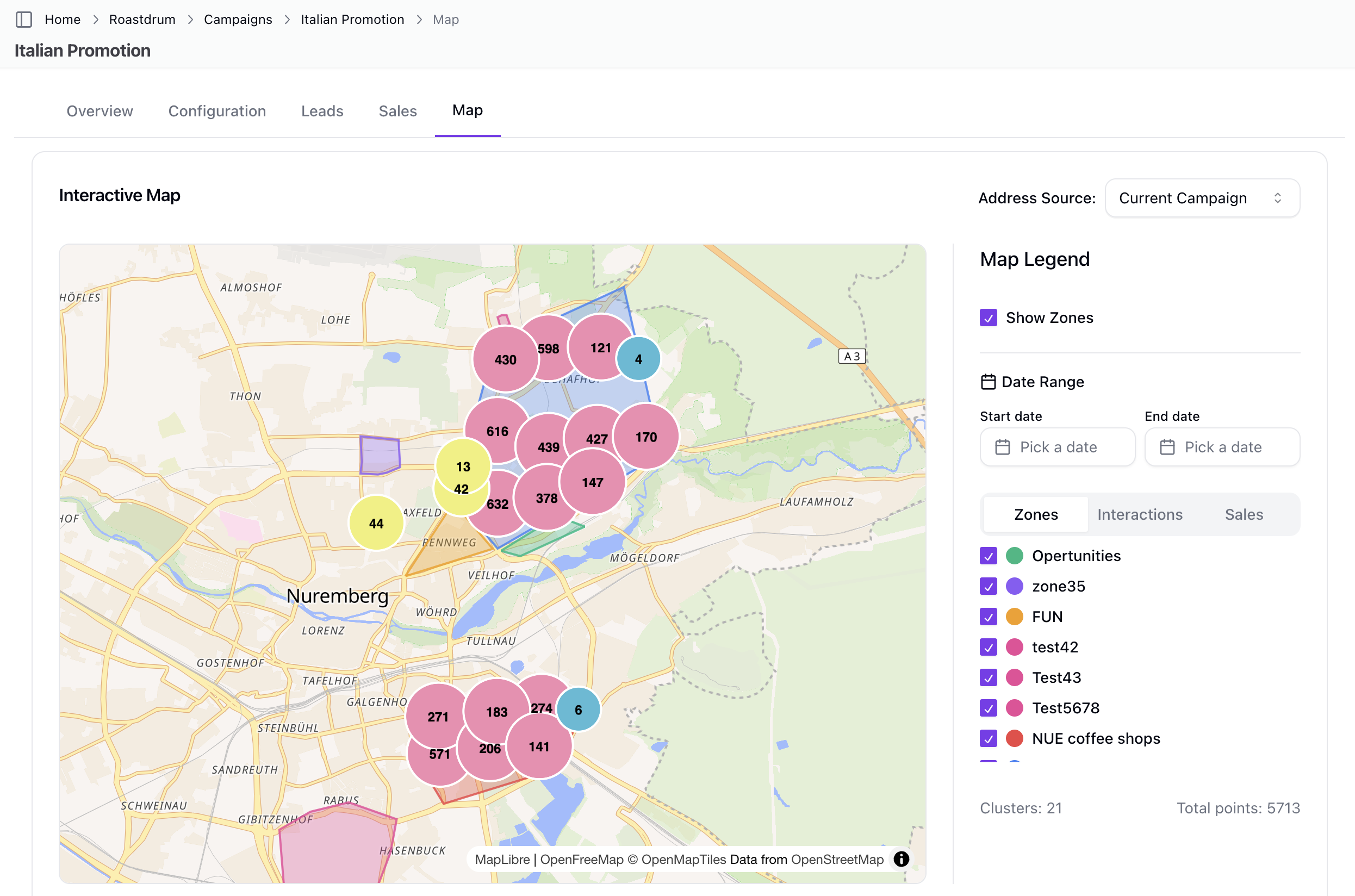
Kampagnenkarte
- Navigieren Sie zu einer Kampagne
- Gehen Sie zu
/home/[team]/projects/[campaign]/map - Alle Kampagnen-Leads auf der Karte anzeigen
Persönliche Lead-Karte
- Navigieren Sie zu
/home - Finden Sie die Kartenansicht für Ihre persönlichen Leads über alle Kampagnen
Grundlegende Navigation
Schwenken
Auf der Karte bewegen:
| Aktion | Wie |
|---|---|
| Maus ziehen | Klicken und ziehen zum Schwenken |
| Touch | Auf Mobilgeräten wischen |
Zoomen
Die Ansicht anpassen:
| Aktion | Wie |
|---|---|
| Scrollrad | Hoch/runter scrollen zum Zoomen |
| Zoom-Schaltflächen | +/- Steuerung klicken |
| Doppelklick | Doppelklicken zum Hineinzoomen |
| Pinch | Pinch-Geste auf Mobilgeräten |
Markierungen verstehen
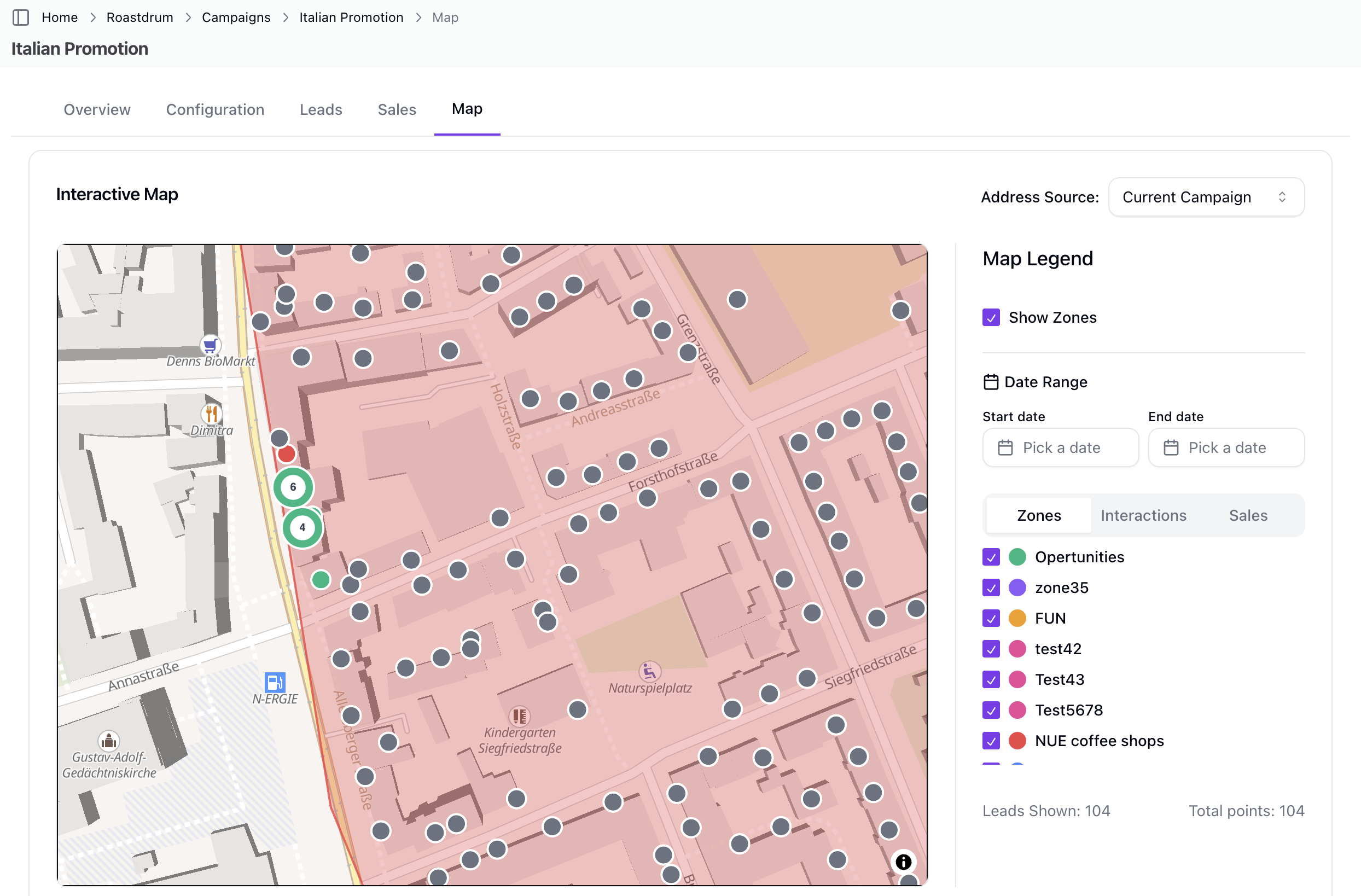
Markierungsfarben
Markierungen sind nach Interaktionsstatus farbcodiert:
| Farbe | Status |
|---|---|
| Rot (#ef4444) | Geschlossen - Lead hat keep_open: false |
| Gelb (#eab308) | Termin ausstehend - hat follow_up: true |
| Grün (#22c55e) | Offen - hat keep_open: true |
| Grau (#6b7280) | Keine Interaktion erfasst |
Mehrfamilienhaus-Markierungen
Gebäude mit mehreren Einheiten werden unterschiedlich dargestellt:
- Donut-Diagramm-Visualisierung zeigt Einheitenverteilung
- Segmente zeigen: Verkauft, Geschlossen, Nachverfolgung, Andere Einheiten
- Einheitenanzahl wird in der Mitte angezeigt
- Klicken Sie für die vollständige Einheitenaufschlüsselung
Markierungs-Clustering
Beim Herauszoomen oder bei vielen Leads:
- Nahegelegene Markierungen werden zusammengefasst
- Cluster zeigt die Gesamtanzahl
- Klick auf Cluster zoomt hinein (Zoom +2 Stufen)
- Clusterfarben zeigen die Dichte:
- Blau: < 10 Punkte
- Gelb: 10-100 Punkte
- Pink: > 100 Punkte
- Clustering wird automatisch bei 50+ sichtbaren Leads aktiviert
- Cluster erscheinen bei Zoomstufen < 15
Mit Leads interagieren
Lead-Informationen anzeigen
Klicken Sie auf eine Markierung, um ein Popup zu sehen mit:
- Straße des Leads
- Kampagnenname
- Zonenname (mit "Automatisch zugewiesen"-Badge falls zutreffend)
- Einheitenaufschlüsselung für Gebäude
- Interaktionsstatus-Badge
- "Details anzeigen"-Schaltfläche
Hover-Verhalten
- Hover über Markierungen zeigt Tooltip
- Hover über Zonengrenzen hebt diese hervor
- Zonendeckkraft erhöht sich auf 0,5 bei Hover
Navigation
Klicken Sie auf "Details anzeigen", um zur vollständigen Lead-Seite zu gelangen: /home/[account]/projects/[campaign]/addresses/[lead]
Die Karte filtern
Filterbereich
Die Kampagnenkarte enthält einen Filterbereich mit Tabs:
- Zonenfilter - Bestimmte Zonen ein-/ausblenden
- Interaktionsfilter - Nach Interaktionsstatus filtern
- Verkaufsfilter - Nach Produkt und Verkaufsstatus filtern
Verfügbare Filter
| Filter | Beschreibung |
|---|---|
| Zone | Checkbox-Auswahl mehrerer Zonen |
| Interaktionsstatus | Nach konfigurierten Status filtern |
| Produkt | Verkäufe nach Produkt filtern |
| Verkaufsstatus | Nach Verkaufsstatus filtern |
| Datumsbereich | Start- und Enddatumsauswahl |
Sichtbarkeitsumschalter
Anzeige umschalten von:
- Zonen (Zonenüberlagerungen ein-/ausblenden)
- Interaktionen (Interaktionsmarkierungen filtern)
- Verkäufe (Verkaufsmarkierungen filtern)
Lead-Quelle
Wechseln zwischen:
- Nur Kampagnen-Leads
- Alle Konto-Leads
Mit Zonen arbeiten
Zonen anzeigen
Zonen werden als farbige Polygonüberlagerungen angezeigt:
- Jede Zone hat eine eigene Füllfarbe
- Zonengrenzen werden bei Hover mit erhöhter Deckkraft angezeigt
- Zonenumrisse sind 2px (3px bei Hover)
Zoneninformationen
Klicken Sie auf eine Zone, um zu sehen:
- Zonenname
- Zonenfarbe
- Anzahl der Leads in der Zone
Zonendarstellung
Zonen werden als GeoJSON-Features gerendert und unterstützen:
- Polygon-Formen
- MultiPolygon-Formen
Viewport-basiertes Laden
Die Karte verwendet intelligentes Laden für optimale Leistung:
- Leads werden basierend auf sichtbaren Kartengrenzen geladen
- 500ms Debounce verhindert übermäßiges Laden
- Daten werden beim Schwenken zusammengeführt (nicht alles neu geladen)
- Aktivitätsindikatoren zeigen Leads mit Interaktionen/Verkäufen
Kartenlegende
Die Legende zeigt:
- Bedeutung der Markierungsfarben (Geschlossen, Termin, Offen, Keine Interaktion)
- Mehrfamilienhaus-Indikator
- Kann ein-/ausgeschaltet werden
Kartenstatistiken
Die Karte zeigt:
- Angezeigte Leads gesamt
- Angezeigte Cluster (bei aktiviertem Clustering)
- Gesamtdatenpunkte
Tipps für effektive Kartennutzung
Visuelle Planung
- Farben scannen - Status schnell anhand der Farbe identifizieren
- Cluster-Bewusstsein - In dichte Bereiche hineinzoomen für Details
- Zonenorganisation - In zugewiesenen Zonen arbeiten
- Filter nutzen - Nur relevante Leads anzeigen
Leistung
Für bessere Leistung:
- Filter verwenden, um sichtbare Leads zu reduzieren
- In Ihren Arbeitsbereich hineinzoomen
- Nach Zone filtern, um Daten zu begrenzen
- Clustering hilft bei großen Datensätzen
Täglicher Workflow
- Morgenüberprüfung - Ihr Gebiet betrachten
- Ziele identifizieren - Leads nach Status/Farbe finden
- Gebietsweise arbeiten - Auf eine Zone zur Zeit konzentrieren
- Fortschritt verfolgen - Farbänderungen bei der Arbeit beobachten
Fehlerbehebung
Leads werden nicht angezeigt
Wenn Markierungen nicht erscheinen:
- Aktive Filter prüfen
- Herauszoomen, um alle Markierungen zu sehen
- Überprüfen, ob Leads Koordinaten haben (Breiten-/Längengrad)
- Seite aktualisieren
Karte wird nicht geladen
Wenn die Karte nicht geladen wird:
- Internetverbindung prüfen
- Browser-Cache leeren
- Die Karte hat Wiederholungslogik (bis zu 10 Versuche)
- Einen anderen Browser versuchen
Falscher Standort
Wenn Leads falsch platziert sind:
- Den ursprünglichen Lead-Eintrag prüfen
- Lead benötigt möglicherweise eine Geokodierungskorrektur
- Koordinaten auf Genauigkeit überprüfen
Langsame Leistung
Wenn die Karte langsam ist:
- Filter anwenden, um sichtbare Leads zu reduzieren
- In einen kleineren Bereich hineinzoomen
- Clustering sollte automatisch aktiviert werden
- Andere Browser-Tabs schließen
Technische Details
Kartenkonfiguration
- Kachelanbieter: OpenFreemap (Liberty-Stil)
- Bibliothek: MapLibre GL über react-map-gl
- Datenformat: GeoJSON für Zonen und Clustering
- Clustering-Schwelle: 50+ Leads
- Cluster-Zoom-Schwelle: < Zoomstufe 15
Viewport-Laden
- Debounce: 500ms bei Viewport-Änderungen
- Datenzusammenführung: Erhält bestehende Daten beim Schwenken
- Bereinigung: Ordnungsgemäße Unmount-Behandlung
Verwandte Themen
- Kartenansicht - Kampagnenkarten-Funktionen
- Interaktionen erfassen - Vom Lead-Detail
- Kampagnen-Leads - Lead-Verwaltung