Multi-Faktor-Authentifizierung (MFA) einrichten
Diese Anleitung führt Sie durch die Aktivierung von MFA, um Ihrem Konto eine zusätzliche Sicherheitsebene hinzuzufügen.
Diese Anleitung führt Sie durch die Aktivierung von MFA, um Ihrem Konto eine zusätzliche Sicherheitsebene hinzuzufügen.
Was ist MFA?
Multi-Faktor-Authentifizierung (auch Zwei-Faktor-Authentifizierung oder 2FA genannt) erhöht die Sicherheit, indem zwei Dinge zum Anmelden erforderlich sind:
- Etwas, das Sie wissen - Ihr Passwort
- Etwas, das Sie haben - Ein Code aus Ihrer Authentifizierungs-App
Das bedeutet, selbst wenn jemand Ihr Passwort erhält, kann er ohne Ihr Telefon nicht auf Ihr Konto zugreifen.
Voraussetzungen
Bevor Sie MFA einrichten:
- Installieren Sie eine Authentifizierungs-App auf Ihrem Telefon
- Halten Sie Ihr Telefon bereit
- Seien Sie in Ihrem Konto angemeldet
Empfohlene Authentifizierungs-Apps
| App | Plattform |
|---|---|
| Google Authenticator | iOS, Android |
| Microsoft Authenticator | iOS, Android |
| Authy | iOS, Android, Desktop |
| 1Password | iOS, Android, Desktop |
MFA einrichten
Schritt 1: Sicherheitseinstellungen aufrufen
- Klicken Sie auf Ihren Profil-Avatar
- Gehen Sie zu Einstellungen
- Navigieren Sie zum Abschnitt Sicherheit (scrollen Sie nach unten zu Multi-Faktor-Authentifizierung)
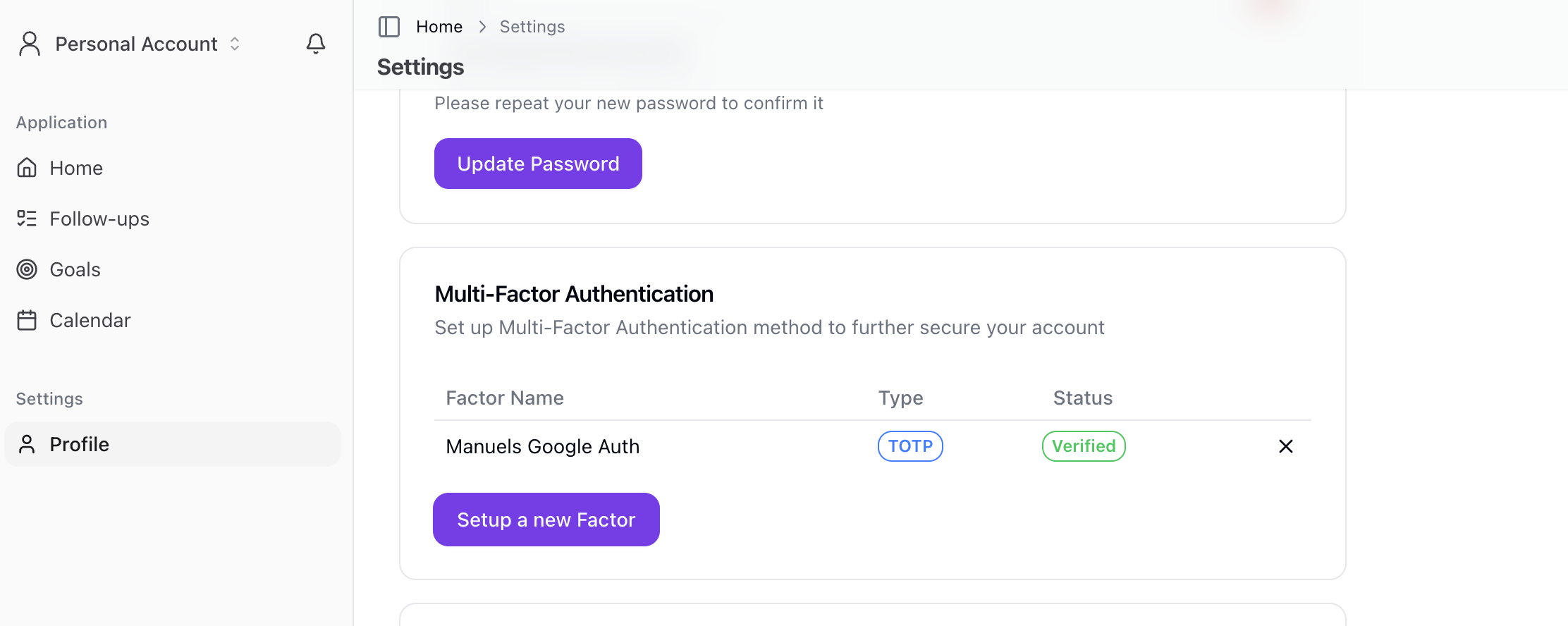
Schritt 2: MFA-Einrichtung starten
- Finden Sie den Abschnitt Multi-Faktor-Authentifizierung
- Klicken Sie auf MFA aktivieren oder Einrichten
- Der Einrichtungsdialog öffnet sich
Schritt 3: Ihren Faktor benennen
- Geben Sie einen benutzerfreundlichen Namen für den Faktor ein
- Beispiel: "iPhone", "Arbeitstelefon", "Backup-Gerät"
- Dies hilft, den Faktor später zu identifizieren
Schritt 4: QR-Code scannen
Ein QR-Code erscheint auf dem Bildschirm:
- Öffnen Sie Ihre Authentifizierungs-App
- Tippen Sie auf + oder Konto hinzufügen
- Wählen Sie QR-Code scannen
- Richten Sie Ihre Kamera auf den QR-Code
- Das Konto wird Ihrer App hinzugefügt
Der QR-Code verwendet Ihren App-Namen als Aussteller zur einfachen Identifizierung.
Schritt 5: Verifizierungscode eingeben
- Schauen Sie in Ihrer Authentifizierungs-App nach
- Finden Sie den 6-stelligen Code für Sellfaster
- Geben Sie den Code im Verifizierungsfeld ein (6 Ziffern)
- Klicken Sie auf Verifizieren
Das System erstellt eine Challenge und verifiziert Ihren Code.
Schritt 6: Bestätigung
MFA ist jetzt aktiviert:
- Sie sehen eine Erfolgsmeldung
- MFA-Status zeigt "Aktiviert"
- Der Faktor erscheint in Ihrer Faktorenliste
- Bei der nächsten Anmeldung wird ein Code benötigt
Anmelden mit MFA
Normaler Anmeldevorgang
- Geben Sie Ihre E-Mail und Ihr Passwort ein
- Klicken Sie auf Anmelden
- Die MFA-Verifizierungsseite erscheint unter
/auth/verify - Wenn Sie mehrere Faktoren haben, wählen Sie den gewünschten aus
- Öffnen Sie Ihre Authentifizierungs-App
- Geben Sie den aktuellen 6-stelligen Code ein
- Klicken Sie auf Verifizieren
- Sie sind angemeldet!
Sicherheitsstufen
Das System verwendet Sicherheitsstufen (AAL):
- AAL1: Nur-Passwort-Authentifizierung
- AAL2: Passwort + MFA-Verifizierung
Bestimmte Aktionen können AAL2 (MFA-Verifizierung) erfordern.
MFA verwalten
MFA-Status anzeigen
Ihre registrierten Faktoren prüfen:
- Gehen Sie zu Einstellungen > Sicherheit
- Sehen Sie die Liste der registrierten Faktoren
- Jeder zeigt: Benutzerfreundlichen Namen, Faktortyp (TOTP) und Status
Spalten der Faktorentabelle
| Spalte | Beschreibung |
|---|---|
| Name | Ihr benutzerfreundlicher Name für den Faktor |
| Typ | TOTP (Zeitbasiertes Einmalpasswort) |
| Status | Verifiziert oder Nicht verifiziert |
| Aktionen | Löschen/Abmelden |
MFA deaktivieren (Abmelden)
Um einen Faktor zu entfernen:
- Gehen Sie zu Einstellungen > Sicherheit
- Finden Sie den Faktor in der Liste
- Klicken Sie auf Löschen oder das Löschsymbol
- Bestätigen Sie die Löschung
- Der Faktor wird abgemeldet
Hinweis: Das Entfernen aller Faktoren deaktiviert MFA für Ihr Konto.
RLS und MFA-Anforderungen
Super-Admin-Zugang
Super-Admins müssen MFA aktiviert haben:
- Die Funktion
is_super_admin()erfordert AAL2 - Dies stellt sicher, dass privilegierte Operationen erhöhte Sicherheit haben
MFA-Compliance
Das System hat eine is_mfa_compliant()-Funktion:
- Wenn Sie verifizierte MFA-Faktoren haben, ist AAL2 erforderlich
- Ohne MFA-Faktoren ist AAL1 ausreichend
- Dies gilt für verschiedene sensible Operationen
Geschützte Tabellen
MFA-Compliance-Richtlinien gelten für:
- Konten
- Kontomitgliedschaften
- Abonnements
- Abonnement-Positionen
- Rollenberechtigungen
- Einladungen
- Bestellungen
- Bestellpositionen
- Benachrichtigungen
Fehlerbehebung
Code funktioniert nicht
Wenn Ihr Code nicht akzeptiert wird:
- Zeit prüfen - Codes wechseln alle 30 Sekunden
- Auf neuen Code warten - Den nächsten versuchen
- Richtiges Konto überprüfen - Richtiger Eintrag in der App?
- Telefonzeit prüfen - Muss genau sein
Probleme mit der Telefonzeit
TOTP-Codes hängen von einer genauen Zeit ab:
- Zeiteinstellungen Ihres Telefons prüfen
- Automatische Zeit aktivieren
- Authentifizierungs-App neu starten
- Erneut versuchen
Telefon verloren
Wenn Sie Ihr Telefon verlieren:
- Sie müssen den Support zur Identitätsüberprüfung kontaktieren
- Nach der Überprüfung kann MFA zurückgesetzt werden
- MFA erneut mit einem neuen Gerät einrichten
Codes werden immer abgelehnt
Wenn Codes nie funktionieren:
- Zeiteinstellungen Ihres Telefons prüfen (müssen genau sein)
- Automatische Zeitsynchronisation aktivieren
- MFA deaktivieren und erneut aktivieren (wenn Sie noch Zugriff haben)
- Eine andere Authentifizierungs-App versuchen
Faktor kann nicht gelöscht werden
Wenn Sie einen Faktor nicht entfernen können:
- Überprüfen Sie, ob Sie authentifiziert sind
- Prüfen Sie auf Fehler in der Konsole
- Versuchen Sie, die Seite zu aktualisieren
- Kontaktieren Sie den Support, wenn das Problem weiterbesteht
MFA Best Practices
Sicherheitstipps
- MFA immer aktivieren - Zusätzlicher Schutz für Ihr Konto
- Telefon sichern - Sperrbildschirm, Biometrie
- Authentifizierungs-App sichern - Einige Apps unterstützen Cloud-Backup
- Beschreibende Namen verwenden - Erleichtert die Verwaltung mehrerer Faktoren
Was tun bei Telefonwechsel?
Wenn Sie ein neues Telefon bekommen:
- Bevor Sie das alte Telefon löschen:
- Authentifizierungskonten übertragen, wenn die App es unterstützt
- Oder altes Telefon vorübergehend zugänglich halten
- Nach dem Einrichten des neuen Telefons:
- Authentifizierungs-App installieren
- Zu Sicherheitseinstellungen gehen
- Alten Faktor abmelden
- Neuen Faktor mit neuem Gerät registrieren
Mehrere Faktoren
Erwägen Sie, mehrere Faktoren hinzuzufügen:
- Primäres Telefon
- Backup-Gerät
- Verschiedene Authentifizierungs-Apps
Wenn Sie mehrere Faktoren haben, können Sie bei der Anmeldung wählen, welchen Sie verwenden möchten.
Technische Details
TOTP-Standard
Sellfaster verwendet TOTP (Zeitbasiertes Einmalpasswort):
- Codes wechseln alle 30 Sekunden
- 6-stellige Codes
- Standardalgorithmus kompatibel mit den meisten Authentifizierungs-Apps
Authentifizierungsablauf
- Benutzer gibt Passwort ein (AAL1)
- Wenn MFA erforderlich, Weiterleitung zu
/auth/verify - Benutzer wählt Faktor (bei mehreren)
- Benutzer gibt TOTP-Code ein
- System verifiziert über
challengeAndVerify - Sitzung wird auf AAL2 hochgestuft
Verwandte Themen
- Sicherheitseinstellungen - Vollständige Sicherheitsoptionen
- Anmelden - Authentifizierung
- Passwort zurücksetzen - Passwortwiederherstellung