Passwort zurücksetzen
Passwort vergessen? Diese Anleitung zeigt Ihnen, wie Sie es zurücksetzen und wieder Zugang zu Ihrem Konto erhalten.
Passwort vergessen? Diese Anleitung zeigt Ihnen, wie Sie es zurücksetzen und wieder Zugang zu Ihrem Konto erhalten.
Passwort-Zurücksetzung anfordern
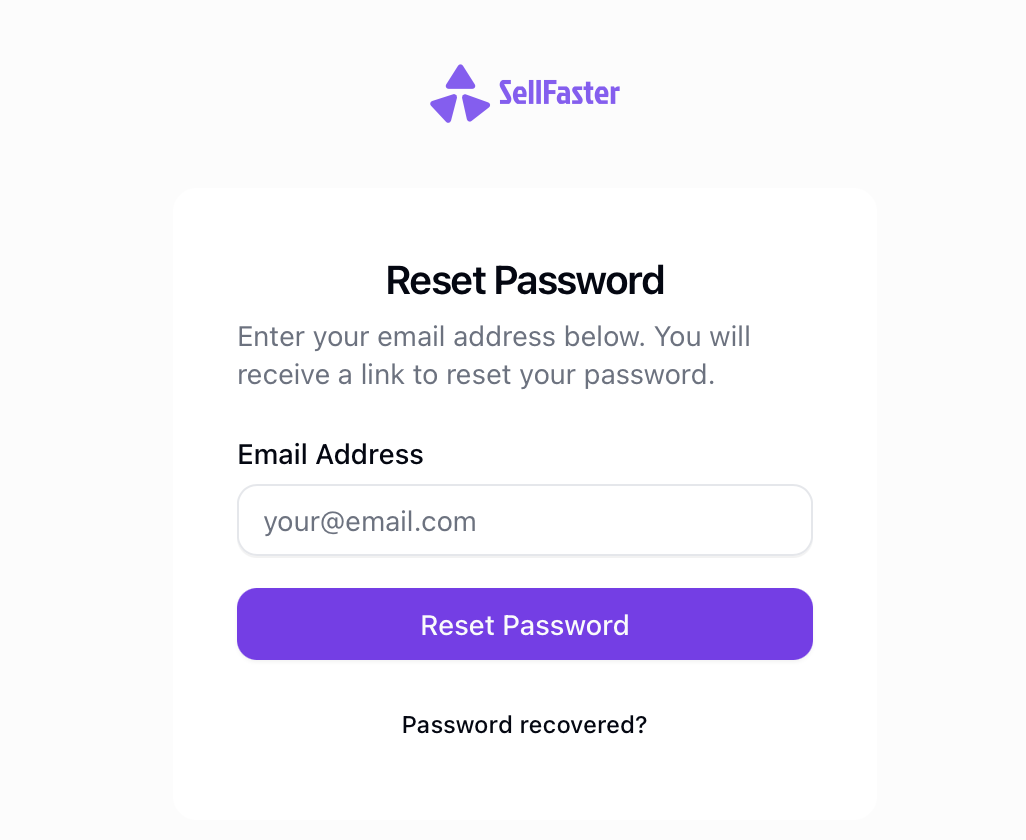
- Navigieren Sie zur Anmeldeseite unter
https://sellfaster.eu/auth/sign-in - Klicken Sie auf Forgot password?
- Geben Sie Ihre registrierte E-Mail-Adresse ein
- Klicken Sie auf Send Reset Link
E-Mail prüfen
Nach der Anforderung einer Zurücksetzung:
- Prüfen Sie Ihren E-Mail-Posteingang auf die Zurücksetzungsnachricht
- Die E-Mail stammt von der Sellfaster-Adresse Ihrer Organisation
- Klicken Sie auf die Schaltfläche Reset Password oder den Link in der E-Mail
Hinweis: Der Zurücksetzungslink läuft aus Sicherheitsgründen nach einer begrenzten Zeit ab (typischerweise 1 Stunde).
Neues Passwort festlegen
- Klicken Sie auf den Zurücksetzungslink in Ihrer E-Mail
- Sie werden zur Passwort-Aktualisierungsseite unter
https://sellfaster.eu/update-passwordweitergeleitet - Geben Sie Ihr neues Passwort ein
- Bestätigen Sie das neue Passwort
- Klicken Sie auf Update Password
Passwortanforderungen
Ihr neues Passwort muss folgende Anforderungen erfüllen:
- Mindestens 8 Zeichen
- Mindestens ein Großbuchstabe
- Mindestens ein Kleinbuchstabe
- Mindestens eine Zahl
- Sonderzeichen werden für höhere Sicherheit empfohlen
Nach der Zurücksetzung
Sobald Ihr Passwort aktualisiert wurde:
- Sie werden automatisch angemeldet
- Ihre vorherigen Sitzungen auf anderen Geräten werden ungültig gemacht
- Verwenden Sie Ihr neues Passwort für zukünftige Anmeldungen
Fehlerbehebung
E-Mail nicht erhalten
Wenn Sie die E-Mail zur Passwort-Zurücksetzung nicht erhalten:
- Spam-/Junk-Ordner prüfen - Die E-Mail wurde möglicherweise gefiltert
- E-Mail-Adresse überprüfen - Stellen Sie sicher, dass Sie die richtige E-Mail eingegeben haben
- Einige Minuten warten - Die E-Mail-Zustellung kann manchmal verzögert sein
- Erneut anfordern - Versuchen Sie, einen weiteren Zurücksetzungslink anzufordern
Zurücksetzungslink abgelaufen
Wenn die Meldung "Link expired" erscheint:
- Kehren Sie zur Anmeldeseite zurück
- Fordern Sie eine neue Passwort-Zurücksetzung an
- Verwenden Sie den neuen Link zeitnah
Link bereits verwendet
Jeder Zurücksetzungslink kann nur einmal verwendet werden. Wenn "Link already used" erscheint:
- Versuchen Sie, sich mit Ihrem neuen Passwort anzumelden
- Fordern Sie bei Bedarf einen neuen Zurücksetzungslink an
E-Mail nicht registriert
Wenn das System meldet, dass Ihre E-Mail nicht registriert ist:
- Prüfen Sie die E-Mail-Adresse auf Tippfehler
- Versuchen Sie eine andere E-Mail, falls Sie mehrere Konten haben
- Möglicherweise müssen Sie ein neues Konto erstellen
Konto verwendet nur OAuth
Wenn Sie sich mit Google (OAuth) registriert haben:
- Die Passwort-Zurücksetzung gilt nicht – Sie haben kein Passwort
- Melden Sie sich stattdessen mit Continue with Google an
- Um eine Passwort-Anmeldung hinzuzufügen, siehe Sicherheit
Sicherheits-Best-Practices
Bei der Erstellung eines neuen Passworts:
- Passwörter nicht wiederverwenden - Verwenden Sie ein einzigartiges Passwort für Sellfaster
- Einen Passwort-Manager verwenden - Tools wie 1Password, LastPass oder Bitwarden helfen bei der Erstellung und Speicherung starker Passwörter
- MFA aktivieren - Fügen Sie eine zusätzliche Sicherheitsebene mit Multi-Faktor-Authentifizierung hinzu
- Passwort nicht teilen - Geben Sie Ihre Zugangsdaten niemals an andere weiter
Hilfe erhalten
Wenn Sie Ihr Passwort immer noch nicht zurücksetzen können:
- Kontaktieren Sie Ihren Teamadministrator
- Wenden Sie sich mit Ihrer Konto-E-Mail an den Support
- Geben Sie relevante Fehlermeldungen an
Verwandte Themen
- Anmelden - Authentifizierungsoptionen
- Sicherheit - Ihre Sicherheit verwalten
- MFA einrichten - Zwei-Faktor-Authentifizierung aktivieren