Kontolöschung
Wenn Sie Ihr Sellfaster-Konto löschen müssen, erklärt diese Anleitung den Vorgang und was Sie erwartet.
Wenn Sie Ihr Sellfaster-Konto löschen müssen, erklärt diese Anleitung den Vorgang und was Sie erwartet.
Vor der Löschung
Was gelöscht wird
Wenn Sie Ihr Konto löschen, werden folgende Daten dauerhaft entfernt:
| Daten | Status |
|---|---|
| Profilinformationen | Gelöscht |
| Anmeldedaten | Gelöscht |
| Persönliche Kontodaten | Gelöscht |
Was mit Teamdaten passiert
Wenn Sie Mitglied von Teamkonten sind:
- Ihre Mitgliedschaft wird aus allen Teams entfernt
- Ihre Beiträge (Interaktionen, Verkäufe) verbleiben beim Team
- Ihr Name kann in Datensätzen durch "Gelöschter Benutzer" ersetzt werden
Worauf Sie den Zugriff verlieren
- Alle persönlichen Daten und Verlauf
- Alle aktiven Abonnements
- Team-Mitgliedschaften
- Möglichkeit zur Anmeldung
Alternativen zur Löschung
Bevor Sie löschen, erwägen Sie diese Alternativen:
Stattdessen Team verlassen
Wenn Sie nur ein Team verlassen möchten:
- Gehen Sie zu den Mitglieder-Einstellungen des Teams
- Klicken Sie auf Team verlassen
- Ihr persönliches Konto bleibt erhalten
Abonnement kündigen
Wenn die Abrechnung das Problem ist:
- Gehen Sie zu den Abrechnungseinstellungen
- Kündigen Sie Ihr Abonnement
- Behalten Sie Ihr Konto für eine mögliche zukünftige Nutzung
Löschvorgang
Die Kontolöschung erfordert aus Sicherheitsgründen eine E-Mail-Verifizierung über ein Einmalpasswort (OTP).
Schritt 1: Kontoeinstellungen aufrufen
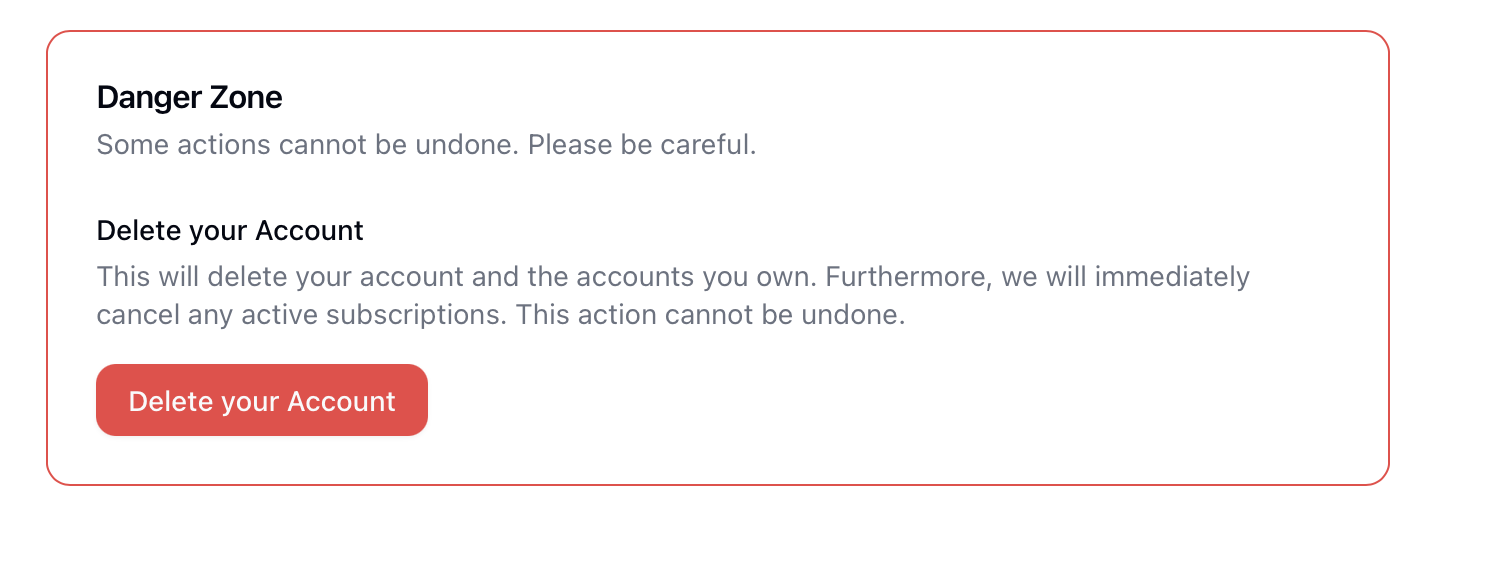
- Gehen Sie zu Profil (
https://sellfaster.eu/home/settings) - Scrollen Sie zum Abschnitt Gefahrenzone (rot umrandet am unteren Rand)
- Finden Sie die Schaltfläche Konto löschen
Schritt 2: Verifizierungscode anfordern
- Klicken Sie auf die Schaltfläche Konto löschen
- Ein Dialog zur OTP-Verifizierung öffnet sich
- Ein Einmalpasswort wird an Ihre registrierte E-Mail-Adresse gesendet
- Prüfen Sie Ihre E-Mails auf den Verifizierungscode
Schritt 3: Verifizierungscode eingeben
- Geben Sie den OTP-Code aus Ihrer E-Mail ein
- Der Code bestätigt Ihre Identität und Berechtigung
Schritt 4: Löschung bestätigen
- Nach der OTP-Verifizierung sehen Sie eine Bestätigungswarnung
- Lesen Sie die Löschungsbeschreibung
- Klicken Sie auf Konto löschen zur Bestätigung
- Oder klicken Sie auf Abbrechen, um den Vorgang abzubrechen
Nach der Löschung
Sofortige Auswirkungen
- Sie werden sofort abgemeldet
- Eine erneute Anmeldung ist nicht möglich
- Die E-Mail-Adresse wird freigegeben
Datenentfernung
- Persönliche Daten werden sofort gelöscht
- Einige Datensätze können aus rechtlichen Gründen aufbewahrt werden
- Teambeiträge bleiben erhalten, werden aber anonymisiert
Erneute Registrierung nach der Löschung
Nach der Löschung, wenn Sie zurückkehren möchten:
- Erstellen Sie ein neues Konto mit Ihrer E-Mail
- Starten Sie neu - vorherige Daten können nicht wiederhergestellt werden
- Teams erneut beitreten - Sie benötigen neue Einladungen
Fehlerbehebung
OTP-Code nicht erhalten
Wenn Sie die Verifizierungs-E-Mail nicht erhalten:
- Prüfen Sie Ihren Spam-/Junk-Ordner
- Stellen Sie sicher, dass Ihre E-Mail-Adresse in Ihrem Profil korrekt ist
- Warten Sie einige Minuten und versuchen Sie es erneut
- Kontaktieren Sie den Support, wenn das Problem weiterhin besteht
Löschung fehlgeschlagen
Wenn der Löschvorgang fehlschlägt:
- Eine Fehlermeldung wird angezeigt
- Klicken Sie auf Abbrechen, um den Dialog zu schließen
- Versuchen Sie es erneut oder kontaktieren Sie den Support
Verwandte Themen
- Profil - Kontoinformationen
- Abrechnung - Stattdessen Abonnement kündigen
- Sicherheit - Weitere Sicherheitseinstellungen